Showing posts with label TIPS AND TRICK BLOG. Show all posts

Validasi CSS3 Platform Blogger

Validasi CSS3 Platform Blogger


     Validasi CSS3 Platform Blogger | Pada kesempatan yang lalu saya telah memberikan sedikit tutorial mengenai Validasi HTML5 Platform Blogger , kini saya akan memberikan tutorial mengenai Validasi CSS3 Platform Blogger .
     Banyak para blogger yang hanya mementingkan validasi pada HTML5 , sedangkan validasi pada CSS3 banyak yang tidak dilakukan . Padahal , validasi pada CSS3 itu sangat berguna bagi kelangsungan blog tsb , karena dapat membuat  blog tsb lebih ringan dalam meload halaman .
     Validasi terhadap CSS3 memang belum banyak para blogger yang membahasnya , oleh karena itu mari ikuti tutorial berikut ini :

  1.  Login Blogger ;
  2.  Template ||> Edit HTML [Jangan Lupa Centang "Expand Template Widget"] ;
  3. Cari kode berikut menggunakan Ctrl+U / F3 ;
    http://www.blogger.com/static/v1/widgets/1576120009-widget_css_bundle.css
  4. Hapus kode tsb dan Save , lalu segera meluncur menuju http://jigsaw.w3.org/css-validator/  . Bila masih menemui pesan error seperti berikut :

        1     .backlink-toggle-zippy     Value Error : cursor hand is not a cursor value : hand
        1     .status-msg-border     Parse Error opacity=40)
        1     .status-msg-bg     Parse Error opacity=30)
        1     .widget .widget-item-control a img     Value Error : padding none is not a padding value : none
        1         Unknown pseudo-element or pseudo-class ::root [root .goog-custom-button]
        1         Unknown pseudo-element or pseudo-class ::root [root .goog-custom-button-outer-box]
        1         Unknown pseudo-element or pseudo-class ::root [root .goog-custom-button-inner-box]
        1     .FollowByEmail .follow-by-email-inner input     Unknown pseudo-element or pseudo-class ::-webkit-input-placeholder [-webkit-input-placeholder]
        1         Unknown pseudo-element or pseudo-class :-moz-placeholder
        1     .label-size-1     Property filter doesn't exist : alpha(80)
        1     .label-size-2     Property filter doesn't exist : alpha(90)
        1     .Stats .blind-plate     Parse Error opacity=65)
        1     .widget.Subscribe .widget-content     Property zoom doesn't exist : 1
        1     .subscribe-wrapper     Property zoom doesn't exist : 1
        1     div.subscribe div.top     attempt to find a semi-colon before the property name. add it
        1     div.subscribe div.top     Property progid doesn't exist : DXImageTransform
        1     div.subscribe div.top     Parse Error DXImageTransform.Microsoft.AlphaImageLoader(src='http://www.blogger.com/img/widgets/s_top.png',sizingMethod='crop');
        1         Parse Error [:1em;padding:4px 0 1px;width:144px}html>body div.subscribe div.top]
        1     div.subscribe div.bottom     attempt to find a semi-colon before the property name. add it
        1     div.subscribe div.bottom     Property progid doesn't exist : DXImageTransform
        1     div.subscribe div.bottom     Parse Error DXImageTransform.Microsoft.AlphaImageLoader(src='http://www.blogger.com/img/widgets/s_bottom.png',sizingMethod='crop');
        1         Parse Error [:3px;height:3px;line-height:0}.subscribe-wrapper .expanded]
     Lakukanlah langkah-langkah dibawah ;
  5.  Cari kode <b:skin><![CDATA[ di Edit HTML Template , lalu hapus dan gantikan dengan kode berikut :

        &lt;style type=&quot;text/css&quot;&gt;
        &lt;!-- /*<b:skin><![CDATA[*/
  6. Lalu Save hasil kerja anda .

Semoga artikel mengenai "Validasi CSS3 Platform Blogger" ini bermanfaat ^_^ .....

Cara Daftar Blog di Directory Technorati

   Cara Daftar Blog di Directory Technorati | Technorati itu adalah sebuah direktori terbesar di dunia saat ini . Oleh karena itu , sebaiknya blog anda didaftarkan disana . Bagaimana cara daftarnya ? Ikuti tutorial berikut ini :

Cara Daftar Blog di Directory Technorati

claim token 9YY3AX5JBFVY to this claim

  1. Masuk ke Technorati ;
  2. Klik menu Join ;
    Cara Daftar Blog di Directory Technorati
  3. Isi data yang ada disana secara lengkap dan benar , lalu cek email anda untuk langkah berikutnya ;
  4. Masukkan URL blog anda > Begin Claim ;
    Cara Daftar Blog di Directory Technorati
  5. Tunggu proses claim hingga selesai , lalu lakukanlah Complete Claim ;
    Cara Daftar Blog di Directory Technoratir
  6. Anda akan berhadapan dengan Form seperti berikut :
    Cara Daftar Blog di Directory Technorati
  7. Salinlah kode claim token milik anda dipostingan anda agar Technorati dapat menemukan blog anda via RSS Feed ;
    • Kode Token blog ini adalah : 9YY3AX5JBFVY
  8. Klik Complete Claim .

claim token 9YY3AX5JBFVY to this claim

Cara Daftar Blog di Directory Technorati

 Itulah tutorial mengenai "Cara Daftar Blog di Directory Technorati" , semoga bermanfaat .

claim token 9YY3AX5JBFVY to this claim

How To Make Elegant Notice On The Blogspot

How To Make Elegant Notice On The Blogspot

How To Make Elegant Notice On The Blogspot | Maybe notice is very useful for you , if you wanna to tell your visitors . Now , I want to share How To Make Elegant Notice On The Blogspot , check this out !!!
How To Make Elegant Notice On The Blogspot

Step by step :
  1. Login to Blogger :
  2. Go to Layout > Add Gadget :
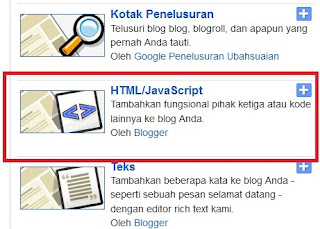
  3. Choose HTML/Javascript , and Copy Paste this code :
    <a href="Your Link" target='_blank'><div style="background:#ffd000;border:2px solid #d19700;border-radius:10px;padding:10px;margin:10px;font-size:16px;"> Pasang Iklan di <span style="color:GREEN;font-weight:bold;"> DIEKY'S BLOG </span></div></a>
    • Blue Text just you edit with your link choose ;
    • Red Text just you edit with your Text want  .
    • How To Make Elegant Notice On The Blogspot
     
  4. Click save
Thanks for you attention at  How To Make Elegant Notice On The Blogspot
    How To Make Elegant Notice On The Blogspot

    How To Make Elegant Notice On The Blogspot | Maybe notice is very useful for you , if you wanna to tell your visitors . Now , I want to share How To Make Elegant Notice On The Blogspot , check this out !!!
    How To Make Elegant Notice On The Blogspot

    Step by step :
    1. Login to Blogger :
    2. Go to Layout > Add Gadget :
    3. Choose HTML/Javascript , and Copy Paste this code :
      <a href="Your Link" target='_blank'><div style="background:#ffd000;border:2px solid #d19700;border-radius:10px;padding:10px;margin:10px;font-size:16px;"> Pasang Iklan di <span style="color:GREEN;font-weight:bold;"> DIEKY'S BLOG </span></div></a>
      • Blue Text just you edit with your link choose ;
      • Red Text just you edit with your Text want  .
      • How To Make Elegant Notice On The Blogspot
       
    4. Click save
    Thanks for you attention at  How To Make Elegant Notice On The Blogspot

      Cara Memasang Robots.txt Yang Cepat Terindex Google

      Cara Memasang Robots.txt Yang Cepat Terindex Google
      Cara Memasang Robots.txt Yang Cepat Terindex Google | Robots.txt itu berperan sangat besar dalam pengindexan suatu blog terhadap search Engine seperti Google. Oleh karena itu , sebaiknya kalian memasang Robots.txt diblog kalian . Akan tetapi , dalam memasang Robots.txt harus dengan hati-hati ya , karena kesalahan sedikit dalam memasang robots.txt pada blog dapat mempengaruhi blog tersebut . Tetap tenang , karena yang akan saya berikan kali ini adalah Robots.txt yang benar . Silahkan ikuti tutorial berikut :

      Cara Memasang Robots.txt Yang Cepat Terindex Google
      1. Login Blogger ;
      2. Masuk ke menu Setelan ;
      3. Pilih Prefensi Penelusuran dan pilih yang robots.txt Khusus ;
      4. Aktifkan konten robots.txt khusus ? pilih YA ;
      5. Masukkan kode robots.txt nya :
        Untuk mengambil robots.txt nya , silahkan masuk ke link ini .
      6. Setelah mencopy robots.txt yang tadi , silahkan ganti tulisan yang berwarna biru
        http://url.blogspot.com/feeds/posts/default?orderby=UPDATED , dengan URL blog kalian . 
      7. Setelah itu , silahkan klik Simpan Perubahan ;
      8. Robots.txt yang semula nonaktif , menjadi aktif .

      Semoga Bermanfaat ^_^
      Cara Memasang Robots.txt Yang Cepat Terindex Google
      Cara Memasang Robots.txt Yang Cepat Terindex Google | Robots.txt itu berperan sangat besar dalam pengindexan suatu blog terhadap search Engine seperti Google. Oleh karena itu , sebaiknya kalian memasang Robots.txt diblog kalian . Akan tetapi , dalam memasang Robots.txt harus dengan hati-hati ya , karena kesalahan sedikit dalam memasang robots.txt pada blog dapat mempengaruhi blog tersebut . Tetap tenang , karena yang akan saya berikan kali ini adalah Robots.txt yang benar . Silahkan ikuti tutorial berikut :

      Cara Memasang Robots.txt Yang Cepat Terindex Google
      1. Login Blogger ;
      2. Masuk ke menu Setelan ;
      3. Pilih Prefensi Penelusuran dan pilih yang robots.txt Khusus ;
      4. Aktifkan konten robots.txt khusus ? pilih YA ;
      5. Masukkan kode robots.txt nya :
        Untuk mengambil robots.txt nya , silahkan masuk ke link ini .
      6. Setelah mencopy robots.txt yang tadi , silahkan ganti tulisan yang berwarna biru
        http://url.blogspot.com/feeds/posts/default?orderby=UPDATED , dengan URL blog kalian . 
      7. Setelah itu , silahkan klik Simpan Perubahan ;
      8. Robots.txt yang semula nonaktif , menjadi aktif .

      Semoga Bermanfaat ^_^

      Cara Membuat Tulisan Keren yang Mengikuti Cursor di Blog Mouse

      Cara Membuat Tulisan Keren yang Mengikuti Cursor di Blog Mouse
         Cara Membuat Tulisan Keren yang Mengikuti Cursor Mouse di Blog | Halo agan-agan semua , saya capek nih habis pulang sekolah :D . Baiklah , saya akan memberikan sesuatu yang keren nih dan dapat mempercantik tampilan blog kalian semua . Yaitu tutorial tentang "Cara Membuat Tulisan Keren yang Mengikuti Cursor Mouse di Blog" , langsung saja CHECK THIS OUT !!!
      1. Login Ke Akun Blogger ;
      2. Pilih Tata Letak > Tambahkan Gadget > HTML/JavaScript ;
      3. Cara Membuat Tulisan Keren yang Mengikuti Cursor di Blog Mouser
      4. Lalu masukkan kode dibawah ini :
        <script>
        //mouse
        //Circling text trail- Tim Tilton
        //Kunjungi http://vivaxsnews.blogspot.com/ untuk script seperti ini dan lainnya
        function cursor_text_circle(){
        // pesan kalian dibawah ini
        var msg=’Diky Andrean Saputra itu Ganteng Loh‘.split(”).reverse().join(”);
        var font=’Verdana,Arial’;
        var size=3; // up to seven
        var color=’#ff0000&#8242;;
        // This is not the rotation speed, its the reaction speed, keep low!
        // Set this to 1 for just plain rotation w/out drag
        var speed=.3;
        // This is the rotation speed, set it negative if you want
        // it to spin clockwise
        var rotation=-.2;
        // Alter no variables past here!, unless you are good
        //—————————————————
        var ns=(document.layers);
        var ie=(document.all);
        var dom=document.getElementById;
        msg=msg.split(”);
        var n=msg.length;
        var a=size*13;
        var currStep=0;
        var ymouse=0;
        var xmouse=0;
        var props=”<font face=”+font+” size=”+size+” color=”+color+”>”;
        if (ie)
        window.pageYOffset=0
        // writes the message
        if (ns){
        for (i=0; i < n; i++)
        document.write(‘<layer name=”nsmsg’+i+’” top=0 left=0 height=’+a+’ width=’+a+’><center>’+props+msg[i]+’</font></center></layer>’);
        }
        else if (ie||dom){
        document.write(‘<div id=”outer” style=”position:absolute;top:0px;left:0px;z-index:30000;”><div style=”position:relative”>’);
        for (i=0; i < n; i++)
        document.write(‘<div id=”iemsg’+(dom&&!ie? i:”)+’” style=”position:absolute;top:0px;left:0;height:’+a+’px;width:’+a+’px;text-align:center;font-weight:normal;cursor:default”>’+props+msg[i]+’</font></div>’);
        document.write(‘</div></div>’);
        }
        (ns)?window.captureEvents(Event.MOUSEMOVE):0;
        function Mouse(evnt){
        ymouse = (ns||(dom&&!ie))?evnt.pageY+20-(window.pageYOffset):event.y; // y-position
        xmouse = (ns||(dom&&!ie))?evnt.pageX+20:event.x-20; // x-position
        }
        if (ns||ie||dom)
        (ns)?window.onMouseMove=Mouse:document.onmousemove=Mouse;
        var y=new Array();
        var x=new Array();
        var Y=new Array();
        var X=new Array();
        for (i=0; i < n; i++){
        y[i]=0;
        x[i]=0;
        Y[i]=0;
        X[i]=0;
        }
        var iecompattest=function(){
        return (document.compatMode && document.compatMode!=”BackCompat”)? document.documentElement : document.body;
        }
        var makecircle=function(){ // rotation properties
        if (ie) outer.style.top=iecompattest().scrollTop+’px’;
        currStep-=rotation;
        for (i=0; i < n; i++){ // makes the circle
        var d=(ns)?document.layers['nsmsg'+i]:ie? iemsg[i].style:document.getElementById(‘iemsg’+i).style;
        d.top=y[i]+a*Math.sin((currStep+i*1)/3.8)+window.pageYOffset-15+(ie||dom? ‘px’ : ”);
        d.left=x[i]+a*Math.cos((currStep+i*1)/3.8)*2+(ie||dom? ‘px’ : ”); // remove *2 for just a plain circle, not oval
        }
        }
        var drag=function(){ // makes the resistance
        y[0]=Math.round(Y[0]+=((ymouse)-Y[0])*speed);
        x[0]=Math.round(X[0]+=((xmouse)-X[0])*speed);
        for (var i=1; i < n; i++){
        y[i]=Math.round(Y[i]+=(y[i-1]-Y[i])*speed);
        x[i]=Math.round(X[i]+=(x[i-1]-X[i])*speed);
        }
        makecircle();
        // not rotation speed, leave at zero
        setTimeout(function(){drag();},10);
        }
        if (ns||ie||dom)
        if ( typeof window.addEventListener != “undefined” )
        window.addEventListener( “load”, drag, false );
        else if ( typeof window.attachEvent != “undefined” )
        window.attachEvent( “onload”, drag );
        else {
        if ( window.onload != null ) {
        var oldOnload = window.onload;
        window.onload = function ( e ) {
        oldOnload( e );
        drag();
        };
        }
        else
        window.onload = drag;
        }
        }
        cursor_text_circle();
        </script>
      5. Simpan , dan lihat hasilnya .
      Untuk tulisan yang berwarna merah dapat diganti dengan sesuka hati kalian .
      Semoga bermanfaat ^_^ .

      Cara Terbaru Agar Template Blog Menjadi Valid HTML5 2013

      Cara Terbaru Agar Template Blog Menjadi Valid HTML5 2013
         Cara Terbaru Agar Template Blog Menjadi Valid HTML5 2013 | Kali ini saya akan membagikan sebuah tips terbaru agar template blog kalian menjadi Valid HTML5 . Emang apa sih keuntungannya kalo template blog itu Valid HTML5 ?
      Keuntungannya yaitu :

      1. Dapat ditulis dalam sintaks HTML (dengan tipe media teks/html) dan XML ;
      2. Integrasi yang lebih baik dengan aplikasi web dan pemrosesannya ;
      3. Integrasi (’inline’) MathML dan SVG dengan doctype yang lebih sederhana ;
      4. Penulisan kode yang lebih efisien ;
      5. Dapat dimengerti oleh peramban lawas (backwards compatible) , Sehingga istilah ‘deprecated’ tidak akan diperlukan lagi .

      Pengen langsung Valid HTML5 ? Ikuti tutorial dibawah ini :

      1. Login ke akun Blogger kalian ;
      2. Masuk ke Template > Edit HTML ;
      3. Setelah itu Klik Lanjutkan dan jangan lupa Centang "Expand Template Widget" ;
      4. Hapus kode yang berada diatas kode <head> , lalu ganti dengan kode berikut :
        <?xml version="1.0" encoding="UTF-8" ?>
        <!DOCTYPE html>
        <HTML> 
      5. Jangan lupa ganti </html> dengan </HTML> ;
      6. Bila kalian menemukan kode seperti ini :
        <b:skin><![CDATA[/*
        -----------------------------------------------
        Blogger : Oppa Gangnam Style
        Name    :     Sexy Lady
        Date      :     03 Feb 2013
        ----------------------------------------------*/

        hapus tanda "-" , sehingga menjadi :
        <b:skin><![CDATA[/*

        Blogger : Oppa Gangnam Style
        Name : Sexy Lady
        Date : 03 Feb 2013

        */
      7. Hapus semua kode seperti berikut :
        • <b:include name='quickedit'/> [Hapuslah kode ini setiap kali kalian menambahkan widget baru] , dan ;
        • <a expr:name='data:post.id'/> .
      8. Masukkan kode dibawah ini tepat DIBAWAH kode </head>
        <!-- <body><div></div> -->
      9. Simpan templatenya .
      10. Apabila kalian mempostingan sesuatu yang memuat gambar didalamnya , selalu gunakan kode ini :
        <div class="separator" style="clear: both; text-align: center;">
        <img alt="Keyword Gambar" height="236" src="URL GAMBAR" title="JUDUL Gambar" width="320" /></div>

      Setelah itu, silahkan kalian cek blog kalian disini .
      Sekian tips dari saya , semoga bermanfaat .

      Mengedit Blog agar Lebih SEO Friendly

      Mengedit Blog agar Lebih SEO Friendly


         Mengedit Blog agar Lebih SEO Friendly | Mengubah template blog menjadi SEO Friendly adalah keinginan kalian semua kan pastinya ? . Bagi kalian yang ingin blognya lebih SEO Friendly , silahkan ikuti beberapa tekhnik dari saya berikut ini :

      1. Meng-edit Page Title .
         Contoh page Title adalah seperti ini : Mengedit Blog agar Lebih SEO Friendly | Cyb3r meTr0 (blog saya yg lain , yang saya pakaikan Page Title ini) .
      Itulah yang dinamakan Page Title , letaknya ada di Title bar browser anda .
      Cara mengubahnya agar SEO Friendly yakni seperti berikut :
       Login Blogger > Template > Edit HTML .
      Terus cari kode ini <title><data:blog.pageTitle/></title> , agar lebih mudah tekan saja Ctrl+F atau F3 .
      Kalau sudah ketemu , hapus kode tersebut dan ganti dengan ini :

      <b:if cond='data:blog.pageType == "item"'>
      <title><data:blog.pageName/> | <data:blog.title/></title>
      <b:else/>
      <title><data:blog.pageTitle/></title>
      </b:if>
        Bila anda ingin menambahkan beberapa keyword juga bisa , tapi pakai kode yang ini :

      <b:if cond='data:blog.pageType == "item"'>
      <title><data:blog.pageName/> | <data:blog.title/></title>
      <b:else/>
      <title><data:blog.pageTitle/> | Keyword | Keyword </title>
      </b:if>
         Ganti teks yang berwarna biru dengan Keyword anda , dan bila ingin menambahkan lebih tinggal tambahkan saja lagi ini { | } .

       2. Menambahkan Keyword dan juga Deskripsi .

         Kalian pasti tau dong , mbah google itu sangat menyukai blog yang jelas tentang tema dan juga artikel / konten yang disediakan . Oleh sebab itu , kalian harus menambahkan Meta Tag . Yaitu dengan menambahkan kode dibawah ini diatas kode <b:skin><![CDATA[ .


      <b:if cond='data:blog.url == data:blog.homepageUrl'>
      <meta name="description" content="Deskripsi Blog" />
      <meta name="keywords" content="Keyword , Keyword , Keyword" />
      </b:if>
      Ganti tulisan Deskripsi Blog dan Keyword sesuai perintah disitu .

      3. Menambahkan Breadcrumbs . 

         Banyak yang menyepelekan fungsi breadcrumbs , padahal breadcrumbs itu sangat bermanfaat untuk SEO . Soalnya , breadcrumbs itu memiliki fungsi layaknya denah menuju lokasi . Sebab , breadcrumbs itu adalah menu navigasi berurutan di atas artikel posting atau istilahnya . Yang berfungsi untuk memudahkan pengunjung agar mengetahui termasuk dalam kategori apakah artikel yang sedang ia baca . Cara untuk memasang breadcrumbs , silahkan klik disini .

      4. Menambahkan Widget Related Post . 

         Widget related post ? sangat berguna dong pastinya ! karena bagus untuk SEO blog dan juga Pengunjung. Cara memasangnya , klik disini .

      5. Mengedit Tag Heading .

         Si embah ntuh paling demen ame sebuah tulisan yang menggunakan Tag Heading h1 . Oleh karena itu , sebaiknya blog kalian diubah Tag Headingnya menjadi h1 . Bagus loh untuk SEO . Nih caranya :
         Cari kode yang mirip seperti dibawah ini (AWAS SALAH) :

      <b:if cond='data:post.title'>
      <h3 class='post-title entry-title'>
      <b:if cond='data:post.link'>
      <a expr:href='data:post.link'><data:post.title/></a>
      <b:else/>
      <b:if cond='data:post.url'>
      <a expr:href='data:post.url'><data:post.title/></a>
      <b:else/>
      <data:post.title/>
      </b:if>
      </b:if>
      </h3>
      </b:if>
       Ganti h3 menjadi h1 . Trus Cari kode ini ]]></b:skin> , dan paste-kan kode dibawah ini tepat di atas kode ]]></b:skin> .

      h1.post-title, .post h1 #Blog1 h1, #Blog2 h1 { font-size:1.5em; }

      6. Mematikan fungsi widget arsip .

        Kenapa harus dimatikan ? karena si embah google itu sangat gak suka blog yang duplikat konten , dan itu dapat merusak SEO blog kita . Caranya adalah ke tab setting > Archiving > pada bagian Archiving frequency ubah menjadi no archive > selesai simpan setting . Atau bila kalian tidak ingin mematikan fungsi arsip , bisa juga dengan menambahkan kode berikut tepat di bawah <head> .


      <b:if cond='data:blog.pageType == &quot;archive&quot;'><meta content='noindex' name='robots'/></b:if>

       Menurut saya cukup sampai disini , bila masih ada , silahkan tambahkan sendiri di kolom komentar .

      Membuat Breadcrumbs SEO Friendly

      Membuat Breadcrumbs SEO Friendly
         Membuat Breadcrumbs SEO Friendly | Silahkan lihat diatas Judul Post Ini untuk demonya . Cara membuatnya adalah sebagai berikut :

      1. Masuk ke Edit HTML blog terlebih dahulu, jangan lupa untuk melakukan backup template terlebih dulu untuk berjaga-jaga kalau ada kerusakan .

      2. Beri centang pada Expand Widget Template

      3. Cari kode ini ]]></b:skin>

      4. Setelah ketemu copy kode berikut di bawah kode ]]></b:skin>


      .breadcrumbs {
      padding:5px 5px 5px 0;
      margin:0;font-size:95%;
      line-height:1.4em;
      border-bottom:4px double #e2e7b4;
      }
      .breadcrumbs a {
      text-decoration:none;
      color: #000000;
      }

      5. Kemudian cari lagi kode ini <div class='post hentry'>

      6. Setelah itu copy-kan kode berikut persis di bawah kode <div class='post hentry'>


      <b:if cond='data:blog.homepageUrl == data:blog.url'> <b:else/> <b:if cond='data:blog.pageType == &quot;item&quot;'> <div class='breadcrumbs'><a expr:href='data:blog.homepageUrl'>MASUKKAN KEYWORD BLOG DI SINI</a> &#187; <b:if cond='data:post.labels'><b:loop values='data:post.labels' var='label'> <a expr:href='data:label.url' rel='tag'><data:label.name/></a> <b:if cond='data:label.isLast != &quot;true&quot;'> , </b:if> </b:loop> </b:if> &#187; <data:post.title/> </div> </b:if> </b:if>

      7. Pada bagian MASUKKAN KEYWORD BLOG DI SINI ganti dengan keyword blog milik sobat, atau bisa juga di ganti dengan tulisan HOME, BERANDA dan sejenisnya

      8. Simpan template dan lihat hasilnya .

      Membuat Related Post yang SEO Friendly

      Membuat Related Post yang SEO Friendly
         Membuat Related Post yang SEO Friendly |  Widget ini berguna untuk memudahkan pengunjung untuk mencari artikel yang masih bersangkut-paut dengan artikel yang sedang dibacanya saat ini . Cara membuatnya yaitu sebagai berikut :

      1. Yang pasti Login dulu di blogger.com .
       2. Klik Rancangan > Edit HTML
      3. Back up template lama kalian agar jika gagal , tidak merusak tampilan blog .
      4. Centang "Expand Template Widget" .
      5. Gunakan Ctrl + F untuk mempermudah pencarian .
      6. Masukkan kode css berikut tepat atas kode </head> .
      <style> #related-posts { float : left; width : 540px; margin-top:20px; margin-left : 5px; margin-bottom:20px; font : 11px Verdana; margin-bottom:10px; } #related-posts .widget { list-style-type : none; margin : 5px 0 5px 0; padding : 0; } #related-posts .widget h2, #related-posts h2 { font-size : 20px; font-weight : normal; margin : 5px 7px 0; padding : 0 0 5px; } #related-posts a { text-decoration : none; } #related-posts a:hover { text-decoration : none; } #related-posts ul { border : medium none; margin : 10px; padding : 0; } #related-posts ul li { display : block; background : url("https://blogger.googleusercontent.com/img/b/R29vZ2xl/AVvXsEgInOonqlcI3kGzo1Ri_gtoUmirTtEz3zIy3q49qtFgJeVRNEge25029EQjppB1AZWnWjD8AaEktOxIin10c55k6qnP8F5SzAEvYjLQsOoEchAHwtOtUJh_gQ5vTdvorD_ydj0mFEK_kEM/") no-repeat 0 0; margin : 0; padding-top : 0; padding-right : 0; padding-bottom : 1px; padding-left : 21px; margin-bottom : 5px; line-height : 2em; border-bottom:1px dotted #cccccc; } </style> <script src='http://yudatfort.googlecode.com/files/related%20posts%20b-digg.js' type='text/javascript'/>
      7. Cari kode <data:post.body/> atau <div class='post-body> , usahakan yang berdekatan dengan post-entri , Kemudian copy code dibawah ini , letakkan tepat dibawahnya .

      <b:if cond='data:blog.pageType == "item"'>
      <div id="related-posts">
      <font face='Arial' size='3'><b>Related Posts : </b></font><font color='#FFFFFF'><b:loop values='data:post.labels' var='label'><data:label.name/><b:if cond='data:label.isLast != &quot;true&quot;'>,</b:if><b:if cond='data:blog.pageType == &quot;item&quot;'>
      <script expr:src='&quot;/feeds/posts/default/-/&quot; + data:label.name + &quot;?alt=json-in-script&amp;callback=related_results_labels&amp;max-results=5&quot;' type='text/javascript'/></b:if></b:loop> </font>
      <script type='text/javascript'> removeRelatedDuplicates(); printRelatedLabels();
      </script>
      </div></b:if>
      8. Klik Simpan Template , dan lihat hasilnya .

      semoga artikel " Membuat Related Post yang SEO Friendly " berguna dan bermanfaat ^_^

      Cara Paling Cepat Berburu Blog Zombie (Zombie Cepot)

      Cara Paling Cepat Berburu Blog Zombie (Zombie Cepot)
         Cara Paling Cepat Berburu Blog Zombie (Zombie Cepot) | Blog Zombie (Zombie Cepot) sedang hangat-hangatnya diperbincangkan oleh para blogger , terutama para member grup RBN di Facebook .

      Cara Paling Cepat Berburu Blog Zombie (Zombie Cepot)

      Sebenarnya , apa sih itu blog Zombie ? 

         Nih , saya kasih tau . Blog Zombie itu adalah Blog yang sudah dihapus oleh si-Empunya , dan kita hidupkan kembali (makanya disebut Zombie) . Ada beberapa alasan blog itu dihapus , contohnya saja bahwa blog yang dihapus itu memuat konten yang berisi tentang unsur pornografi , artikel copas , dan masih banyak lagi .

       Cara Paling Cepat Berburu Blog Zombie (Zombie Cepot)


      Kenapa blog zombie banyak diburu ?
         Blog zombie banyak diburu karena beberapa dari blog zombie itu banyak meninggalkan backlink yang melimpah (mungkin sebagai warisan ya) wkwkkwk . Ini adalah beberapa contoh blog zombie milik saya :

      Cara Paling Cepat Berburu Blog Zombie (Zombie Cepot)

         Tertarik untuk ikut terjun berburu ?
      Silahkan lihat video tutorial untuk berburu berikut ini :

      Cara Paling Cepat Berburu Blog Zombie (Zombie Cepot)


      Cara Paling Cepat Berburu Blog Zombie (Zombie Cepot)

      Cara Paling Cepat Berburu Blog Zombie (Zombie Cepot)
         Cara Paling Cepat Berburu Blog Zombie (Zombie Cepot) | Blog Zombie (Zombie Cepot) sedang hangat-hangatnya diperbincangkan oleh para blogger , terutama para member grup RBN di Facebook .

      Cara Paling Cepat Berburu Blog Zombie (Zombie Cepot)

      Sebenarnya , apa sih itu blog Zombie ? 

         Nih , saya kasih tau . Blog Zombie itu adalah Blog yang sudah dihapus oleh si-Empunya , dan kita hidupkan kembali (makanya disebut Zombie) . Ada beberapa alasan blog itu dihapus , contohnya saja bahwa blog yang dihapus itu memuat konten yang berisi tentang unsur pornografi , artikel copas , dan masih banyak lagi .

       Cara Paling Cepat Berburu Blog Zombie (Zombie Cepot)


      Kenapa blog zombie banyak diburu ?
         Blog zombie banyak diburu karena beberapa dari blog zombie itu banyak meninggalkan backlink yang melimpah (mungkin sebagai warisan ya) wkwkkwk . Ini adalah beberapa contoh blog zombie milik saya :

      Cara Paling Cepat Berburu Blog Zombie (Zombie Cepot)

         Tertarik untuk ikut terjun berburu ?
      Silahkan lihat video tutorial untuk berburu berikut ini :

      Cara Paling Cepat Berburu Blog Zombie (Zombie Cepot)


      Cara Paling Cepat Berburu Blog Zombie (Zombie Cepot)

      CARA MEMASANG WIDGET LIKEBOX KEREN


         Kali ini saya akan mempostingkan trick membuat widget likebox melayang . Sebagai contoh bisa dilihat dibawah ini . 
          Oke deh langsung serep aja nih  :
      1.Masuk ke BLOGGER
      2.Langsung ke tataletak
      3.Tambah gadget > pilih yang HTML/JAVASCRIPT
      4.Masukin dah nih kodenya :


      <!-- FB melayang tombol close --!>
      <style type='text/css'>
      #kotak-facebook {
            position:fixed !important;
            position:absolute; /* IE6 */
            bottom:-1000px;
            right:60%;
            margin:0px 0px 0px -182px;
            width:310px;
            height:auto;
            padding:16px;
             -webkit-box-shadow: 0px 0px 7px #222;
            -moz-box-shadow: 0px 0px 7px #222;
            box-shadow: 0px 0px 7px #222;  background-color:#FFFFFF; font:normal 1em Cambria,Georgia,Serif;
            color:#111;
          -webkit-border-top-left-radius: 20px;
          -webkit-border-bottom-right-radius: 20px;
          -moz-border-radius-topleft: 20px;
          -moz-border-radius-bottomright: 20px;
          border-top-left-radius: 20px;
          border-bottom-right-radius: 20px;}
          #kotak-facebook a.close {
            position:absolute;
            top:-10px;
            right:-10px;
            background:#333;
            font:bold 16px Arial,Sans-Serif;
            text-decoration:none;
            line-height:22px;
            width:22px;
            text-align:center;
            color:#fff;
            border:2px solid #fff;
            -webkit-box-shadow:0px 1px 2px rgba(0,0,0,0.4);
            -moz-box-shadow:0px 1px 2px rgba(0,0,0,0.4);
            box-shadow:0px 1px 2px rgba(0,0,0,0.4);
            -webkit-border-radius:10px;
            -moz-border-radius:10px;
            border-radius:10px;
            cursor:pointer;
          }
      </style>
          <script type='text/javascript'>
          $(window).bind("load", function() {
               // animasikan nilai top saat halaman telah selesai dimuat
               $('#kotak-facebook').animate({bottom:"50px"}, 1000);
              // hilangkan kotak pesan saat tombol (x) di klik
               $('a.close').click(function() {
                   $(this).parent().fadeOut();
               return false;
               });
          });
          </script>
          <div id='kotak-facebook'>
      <p style=" margin-right:10px;  font-size:15px; color:#000000;">Bagi Jempolnya Dong , Buat<blink> Like Ini Yah !!!</blink> </p>
      <!-- Mulai --!>
      Disini Tempat meletakan kode Fans Pagenya.......
      <!-- Selesai --!><a class='close' href='#'>&times;</a>
      <p style=" float:right;  margin-right:35px;  font-size:10px;" >Powered By <a style=" font-size:10px; color:#3B78CD; text-decoration:none;" href="http://dikyandrean15a.blogspot.com">Blogger Widgets</a> and <a style=" font-size:10px; color:#3B78CD; text-decoration:none;" href="http://vivaxsnews.blogspot.com/2012/12/cara-memasang-widget-likebox-keren.html">Blogger Tutorials</a></p>
          </div>

      Nahhh Seperti itu tuh gan kodenya.. untuk yang warna biru silahkan ganti... untuk penempatan widgetnya sama kode fans pagenya. tapi  saya punya kodenya.. dan kalian tinggal Ganti Url Fans pagenya dengan Url fans page kalian.
      nih dia kodenya :
      <iframe src="//www.facebook.com/plugins/likebox.php?href=http%3A%2F%2Fwww.facebook.com%2F127935407291116&amp;width=300&amp;colorscheme=light&amp;show_faces=true&amp;border_color=%FFFFFF&amp;stream=false&amp;header=false&amp;height=280" scrolling="no" frameborder="0" style="border:none; overflow:hidden; width:300px; height:280px;" allowtransparency="false"></iframe>

      Ganti yang warna biru dengan Url terakhir dari Fanspage kalian Misal https://www.facebook.com/127935407291116 , url yang biru yang di taruh.. di situ. Taruh kode ini ke bagian yang tadi itu.... dari pada repot....


      nah bagaimana ? keren toh !
      sekian trick dari saya semoga bermanfaat , dan saya bertrima kasih kepada bang ARIFLAW
      karena saya dapet trick ini dari dia .
      terima kasih bang :-)

      CARA MEMBUAT PERMALINK DI BLOG

        Yah , saya sekarang lagi Ulangan Semester 1 . Tapi tetep semangat untuk ngeblog , dan saya harap teman-teman semua mendo'akan saya agar mendapat nilai yang memuaskan yah :-) . Aminnn !!!
        Oh iya , karena pada hari yang lalu saya telah mempostingkan cara membuat kotak pesan admin . Jadi , sekarang saya berikan nih cara membuat PERMALINK diblog .
      seperti ini contohnya : Photobucket
        Langsung aja dah , nih sedot aja .

      1. Login ke akun blog sobat.
      2. Klik rancangan --> Edit HTML --> Centang kotak expand template widget
      3. Letakkan kode berikut di atas kode ]]></b:skin>

      .admin-tulisan{
      width:auto;
      background:#f2f2f2;
      border:2px solid #000000;
      margin:30px 0 10px 0;
      display:block;
      font-family:"julee";
      color:#000;
      }
      .admin-tulisan .kontainer{padding:5px;}
      .admin-tulisan h4{
      background:#FF0000;
      border:none;
      border-bottom:1px solid #000000;
      color:#fff;
      font-family:"julee";
      text-shadow:0 1px 0 rgba(0, 0, 0, 0.4);
      padding:5px 10px;
      margin:0 0 0 0;
      display:block;
      }
      .admin-tulisan h4 a{color:#000000;}
      .admin-tulisan img{
      background:#000000;
      width:90px;
      height:100px;
      border:1px solid #000000;
      margin:3px 10px 0 0;
      float:left;
      padding:2px;
      box-shadow:none;-moz-box-shadow:none;-webkit-box-shadow:none;
      }

      4. Cari kode <data:post.body/> ( gunakan Ctrl + F ) dan letakkan kode berikut tepat di bawahnya.
      <!-- Permalink Dieky -->
      <b:if cond='data:blog.pageType == &quot;item&quot;'>
      <div class='admin-tulisan'>
      <h4>Ditulis Oleh : <b><data:post.author/></b> ~ Tips dan Trik Blogspot</h4>
      <div class='kontainer'>
      <img alt='Diky Andrean S' src='http://i1355.photobucket.com/albums/q703/dikyandrean/DSC_0000034.jpg'/>
      Sobat sedang membaca artikel tentang <b><a expr:href='data:post.url'><data:post.title/></a></b>.  Oleh Admin, Sobat diperbolehkan mengcopy paste atau menyebar-luaskan artikel ini, namun jangan lupa untuk meletakkan link dibawah ini sebagai sumbernya
      <textarea cols='50' id='bloglinking' name='bloglinking' onclick='this.focus();this.select()' onfocus='this.select()' onmouseover='this.focus()' readonly='readonly' rows='1'>&lt;a href=&quot;<data:post.url/>&quot; target=&quot;_blank&quot;&gt;<data:blog.pageName/>&lt;/a&gt;</textarea>
      <p><span style='float:right;font:italic 10px Arial, Sans-Serif;'>
      <a href='http://vivaxsnews.blogspot.com/2012/11/cara-membuat-permalink-di-blog.html'target='_blank'>:: Get this widget ! ::</a></span></p>
      <div style='clear:both;'/>
      </div>
      </div>
      </b:if>
      <!-- Permalink Dieky -->

      5. Klik save dan lihat hasilnya.

      Tambahan :
      • Ganti kode yang berwarna biru dengan Url foto / gambar milik sobat
      • Sesuaikan angka yang berwarna merah dengan ukuran template blog sobat ( ukuran textarea )
      Nah , cukup sekian , semoga bermanfaat untuk kalian semua :-) !!!

      CARA MEMBUAT SITEMAP/DAFTAR ISI BLOG

         Oke  sobat semua , pada sore ini , saya akan mempostingkan cara membuat SITEMAP . Untuk demo bisa dilihat disini . Nah saya saja barusan bangun tidur , karena teringat untuk mempostingkan ini (buat sobat semua , apa sih yang enggak saya beri) hehehehe .
         Yup mare langsung sedot dah nih .


      <div style="background-color: none; border: 1px solid #000000; height: 500px; margin: auto; overflow: auto; padding: 3px; text-align: left; width: 100%;">
      <script src="http://sitemap-kiosbisnis.googlecode.com/files/KiosBisnislabel2.js"></script><script src="http://vivaxsnews.blogspot.com/feeds/posts/default?max-results=999&amp;alt=json-in-script&amp;callback=loadtoc"></script></div>
      ada catatan kecil nih buat sobat semua
      => tulisan berwarna merah diganti dengan URL sobat masing-masing .
      => harap tarus SCRIPT tersebut dipostingan baru yah(dibagian HTML jangan      COMPOSE)


           Dan ucapan terima kasih saya berikan kepada ALLAH swt dan para rasul-Nya , karena telah membuat BANG AAL memberikan trick ini kepada saya .
          Oke , akhir kata saya ucapkan : Wasalamu Alaikum Wr Wb

      CARA MENINGKATKAN PAGERANK BLOG DALAM SEKEJAP

      Cara mudah Luar biasa, Super Gila Meningkatkan Pengunjung Blog. Sahabat setia para pengunjung “DIEKY'S BLOG” semuanya, Banyak pengunjung ke Blog kita tentu sangat menyenangkan hati kita, ini adalah salah satu cara untuk meningkatkan pengunjung Blog kita, simak baik baik caranya. Trik ini diambil berdasarkan pada pengalaman kawan-kawan saya mengenai berbagai cara untuk meningkatkan Page Rank.
      Bagaimana cara cepat meningkatkan Page Rank di Google?
      Salah satu cara tercepat untuk meningkatkan Page Rank di Google pada postingan ini adalah dengan mengadopsi sistem pemasaran yang menggunakan model Multi Level Marketing. Sistem pemasaran ini, memiliki kelebihan dalam kecepatan distribusi.
      Melalui posting ini saya mengajak anda semua untuk mengambil keuntungan dari kecepatan penyebaran sistem ini dalam bentuk backlink.
      Caranya mudah, Yang harus anda lakukan adalah dengan meletakkan link-link berikut di blog ataupun di artikel anda.
      1. Selamat2U.blogspot.com
      2. InformasiTerbaru.com
      3. Tribunjambi.com
      4. Kompasiana.com
      5. Kerincionline.com
      6. mualaf.com
      7. Cahaya.com
      8. InfoSinta.com
      9. Kayosakti.blogdetik.com
      10.dikyandrean15a.blogspot.com

      Tapi ingat, sebelum anda meletakkan link diatas, kamu harus menghapus peserta nomor 1 dari daftar. Sehingga semua peserta naik 1 level. Yang tadinya nomor 2 jadi nomor 1, nomor 3 jadi 2, dst. Kemudian masukkan link anda sendiri di bagian paling bawah (nomor 10).
      Jika tiap peserta mampu mengajak 5 orang saja, maka jumlah backlink yang akan didapat adalah:
      Ketika posisi anda 10, jumlah backlink = 1
      Posisi 9, jml backlink = 5
      Posisi 8, jml backlink = 25
      Posisi 7, jml backlink = 125
      Posisi 6, jml backlink = 625
      Posisi 5, jml backlink = 3,125
      Posisi 4, jml backlink = 15,625
      Posisi 3, jml backlink = 78,125
      Posisi 2, jml backlink = 390,625
      Posisi 1, jml backlink = 1,953,125
      Dan semuanya menggunakan kata kunci yang anda inginkan. Dari sisi SEO anda sudah mendapatkan 1,953,125 backlink dan efek sampingnya jika pengunjung web para downline anda mengklik link itu, juga membuat ngeblog anda mendapatkan traffik tambahan.
      Nah, silahkan copy paste artikel ini, dan hilangkan peserta nomor 1 lalu tambahkan link blog/website anda di posisi 10. Ingat, anda harus mulai dari posisi 10 agar hasilnya maksimal. Karena jika anda tiba2 di posisi 1, maka link anda akan hilang begitu ada yang masuk ke posisi 10.
      Saya yakin dalam waktu yang singkat, Pagerank blog anda pasti langsung naik drastis di luar dugaan anda. Selamat mencoba trik rahasia ini!
      Bagaimana ? apa sobat semua berkenan? kalau iya copas aja! terus sarankan ke teman yang lain supaya terus menyebar!
      Tugasnya gampang koq! copas trik ini lalu sarankan ke teman yang lain begitu pula seterusnya!
      laporkan bila ada link yang rusak…

      CARA MEMBUAT KOTAK PESAN ADMIN DIBAWAH POSTINGAN

      Photobucket

         Wah , waktu saya lagi blogwalking , tiba-tiba saya penasaran . Kok blognya sobat ada kotak pesan apaan itu , dan akhirnya saya pun nyari ini di OM google . Ketemu deh , dan sekarang saya akan postingkan yah :

      Langkah-langkah :
      1. Login ke blogger
      2. Pilih Rancangan, Lalu pilih Edit HTML. Centang Expand Template Widget.
      3. Cari Kode <div class='post-footer'> , untuk mempercepat tekan CTRL+F kemdian masukan Kode tersebut pada form yang muncul.
      4. Copy Script Kotak Pesan dibawah ini dan pastekan tepat diatas kode <div class='post-footer'>

      <!-- Kotak Pesan Admin by ROG -->
      <b:if cond='data:blog.pageType == &quot;item&quot;'>
      <div class='admin-tulisan'>
      <h4>Ditulis Oleh : <a expr:href='data:blog.homepageUrl'><data:post.author/></a> DESKRIPSI BLOG ANDA </h4>
      <div class='kontainer'>
      <img src=' ALAMAT URL FOTO ANDA '/>
      Artikel <a expr:href='data:post.url'><data:post.title/></a> ini diposting oleh <data:post.author/> pada hari <data:post.dateHeader/>. Terima Kasih atas kunjungan sobat keblog saya . Semoga artikel yang sedang sobat baca ini bermanfaat , dan jangan lupa tinggalkan komentar yah .
      <p><span style='float:right;font:italic 10px Arial, Sans-Serif;'><a href='http://vivaxsnews.blogspot.com/2012/11/cara-membuat-kotak-pesan-admin-dibawah.html' target='_blank'>:: Get this widget ! ::</a></span></p>
      <div style='clear:both;'/>
      </div>
      </div>
      </b:if>
      <!-- Kotak Pesan Admin by ROG-->

      Pengaturannya gini, gan.. :
      - Pada Tulisan berwarna Biru “DESKRIPSI BLOG ANDA” = Ganti dengan deskripsi/tentang blog sobat.
      - Pada Tulisan berwarna Biru “ALAMAT URL FOTO ANDA” = Ganti dengan alamat URL foto sobat yang akan ditampilkan.
      - Pada Tulisan berwarna HIJAU, sesuai keinginan sobat,

      5. Selanjutnya cari kode ]]></b:skin> untuk mencari lebih cepat tekan CTRL+F dan masukkan Kode.nya pada form yang muncul.
      6. Copy kode CSS berikut ini dan paste kan tepat diatas kode ]]></b:skin>. Jika gagal sobat dapat juga meletakkan kode CSS berikut tepat dibawah kode <data:post.body/>.

      .admin-tulisan h4{
      background:#999999;
      border:none;
      border-bottom:1px solid #FFFFFF;
      color:#fff;
      text-transform:normal;
      text-shadow:0 1px 0 rgba(0, 0, 0, 0.4);
      font:bold 12px Arial,Sans-Serif;
      padding:5px 10px;
      margin:0 0 0 0;
      display:block;
      }
      .admin-tulisan h4 a{color:#FFFFFF;}
      .admin-tulisan img{
      width:70px;
      height:70px;
      margin:0 10px 0 0;
      float:left;
      border:1px solid #FFFFFF;
      padding:2px;
      background:#FFFFFF;
      box-shadow:none;-moz-box-shadow:none;-webkit-box-shadow:none;
      }

      Pengaturannya :
      Warna Biru = bisa diubah dengan warna lain
      Warna Kuning = bisa diubah dengan ukuran lain
      Warna Pink = bisa diubah dengan Jenis Font Lain
      *tapi kalau gak mau ribet , gak usah diubah . hehehe

      7. Jika sudah… silahkan Pratinjau dulu.
      Hehehe… :)

      Sudah yakin.kah-?
      Let’s go…. SAVE TEMPLATE
      dann akhirrrrnyaaaa .................   JRENGGGGG
      blog elo dagh gaul dah

      Wees... akhirnya dengan langkah yang bikin MUMET… selesai juga :)
      hehehe…
      Happy blogging.. :)

      CARA MEMBUAT KALENDER DI BLOG


      Kali ini kita akan membahas cara membuat kalender pada blog. Ada sebuah situs yang menyediakan widget kalender bagi blog anda yaitu http://www.free-blog-content.com. Untuk membuat kalender di blog ikuti langkah- langkah berikut ini


      1. buka akun blogger
      2. tata letak
      3. tambah gadget
      4. Copy seluruh kode HTMl lalu paste pada program notepad kemudian save. Ini di maksudkan untuk berjaga-jaga apabila terjadi kesalahan dalam proses editting template.
      5. Copy kode yang tadi telah ada di notepad lalu paste pada tempat yang di inginkan, mau di sidebar atau di manapun boleh.
      6. Selesai

      source : http://abiyyiabdurrouf.blogspot.com/2012/04/v-behaviorurldefaultvmlo.html

      CARA MENGHAPUS BLOG

         Cara menghapus blog di blogger.com sangatlah mudah, tapi tidak bisa kita pungkiri, banyak rekan-rekan kita sesama blogger yang masih kebingungan tentang bagaimana cara hapus blogger blog. Oleh sebab itu, posting "Cara Menghapus Blog di blogger.com" ini sengaja saya publikasikan. Siapa tahu, dengan adanya posting ini, rekan-rekan kita yang masih kebingungan tersebut mendapatkan sedikit pencerahan.
          Sebelum saya memandu sobat blogger untuk melakukan Delete Blog, sobat blogger harus memastikan diri dulu, apakah sobat blogger sudah yakin 100% untuk mengahpus blog. Kalau sobat blogger sudah yakin, langsung saja ikuti tutorial blog ini.

      Cara Menghapus Blog di OLD USER INTERFACE :

      Cara Hapus Blog,Delete Blog,Delete Blogger Blog,Delete Blog Blogspot,Hapus Blog

      • Di bagian Basic (Blog Tools), ada tiga pilihan disitu yaitu : Import blog, Export blog dan Delete Blog. Sobat pilih "Delete blog".
      • Nanti sobat blogger akan dihadapkan pada, apakah sobat blogger akan mengekspor blog sobat terlebih dahulu atau tidak.
      • Proses selesai dan blog sudah terhapus.


      Cara Menghapus Blog di NEW USER INTERFACE :

      Cara Hapus Blog,Delete Blog,Delete Blogger Blog,Delete Blog Blogspot,Hapus Blog

      • Di Blog tools sobat klik Delete blog
      • Blog berhasil di hapus

      Cara Mengembalikan Blog yang Terhapus :
          Jika sobat blogger sengaja atau tidak sengaja menghapus blog sobat dan ingin merestore atau mengembalikan lagi blog sobat, Sobat dapat mengembalikan blog sobat dalam jangka waktu tertentu setelah penghapusan. Sobat kembali saja ke menu Dasboard dan lihat opsi yang sebelah kiri. Lalu sobat klik kata ""Deleted blogs" dan klik "Undelete this blog". Blog sobat pasti akan kembali normal seperti biasa lagi.

      Informasi seputar cara hapus dan restore blog bisa juga sobat blogger dapatkan di :
      http://support.google.com/blogger/bin/answer.py?hl=en&answer=41387

      CARA MEMASANG SUMBER LINK PADA POSTINGAN


      Selamat sore sahabat DIEKY'S BLOG. Gimana lebaran Idul Adha tahun sekarang, pada kebagian daging sapi, daging kambing. Tenang ya yang tidak kebagian daging kurban, mendingan berikan komentar kalian pada postingan saya yang satu ini teman yaitu Cara Membuat Link Sumber Otomatis.
      Sebagai blogger yang baik seharusnya mempunyai sopan santun dalam menduplikasi maupun copy paste artikel. Karena sebenarnya blog juga memiliki hak cipta. Saya sangat menghargai apabila artikel blog saya DIEKY'S BLOG di copy paste oleh teman sendiri maupun oleh orang lain tetapi di bawahnya menambahkan link sumber meskipunhanya nama dari blog ini, (™ >> DIEKY'S BLOG << ™) ataupun nama blogspotnya misal : sumber: dikyandrean15a.blogspot.com ataupun tulisan link sumber diperkecil, misalnya: sumber: dikyandrean15a.blogspot.com.


      Nah, pada postingan kali ini saya akan membahas bagaimana cara membuat link sumber otomatis.

      berikut tips dan tricknya:
      1. masuk ke bloger dan login
      2. checklist expand template widget
      3. cari kode <body>
      4. pasang kode di bawah ini diatas <body>

      <script type="text/javascript"> if(document.location.protocol=='http:'){ var Tynt=Tynt||[];Tynt.push('cXIEhKYVSr4lJ5adbi-bpO');Tynt.i={"ap":"Sumber :"}; (function(){var s=document.createElement('script');s.async="async";s.type="text/javascript";s.src='http://tcr.tynt.com/ti.js';var h=document.getElementsByTagName('script')[0];h.parentNode.insertBefore(s,h);})(); } </script>

      5. ganti tulisan warna merahhitam sesuai keinginan sendiri
      5. simpan template
      6. selesai . . .

      mudah kan, apabila postingan diatas terasa membantu, silahkan share ke teman maupun yang lainnya agar ilmu yang kita dapatkan bermanfaat dan sekaligus saya harapkan menggunakan link sumber .. :)

      source : http://momoygunners.blogspot.com/2012/10/cara-membuat-link-sumber-secara-otomatis.html

      CARA MEMBUAT ANTI CLICK KANAN


      Oke guys langsung sajah baca tutorial dibawah ini .
      1. Masuk ke Rancangan / Design. 
      2. Klik Tmbah Gadget / Add widget. 
      3. Pilih HTML / Javascript. 
      4. Edit dan masukan code dibawah ini 
      5. Klik Save dan Lihat Hasilnya ... 


      Oke guys langsung sajah baca tutorial dibawah ini .
      1. Masuk ke Rancangan / Design. 
      2. Klik Tmbah Gadget / Add widget. 
      3. Pilih HTML / Javascript. 
      4. Edit dan masukan code dibawah ini 
      5. Klik Save dan Lihat Hasilnya ... 

      CARA MENYIMPAN LINK KAWAN DENGAN SCROLL

      Cara membuat scroll pada widget link sahabat atau cara memasang/menambah scroll pada kotak link sahabat merupakan salah satu cara untuk menghemat tempat di blog. Kita juga bisa menghemat tempat di blog dengan membuat tab view atau memasang scroll pada kategori dan kotak komentar. Berikut artikel-artikel saya mengenai trik tersebut: cara membuat tab view di blog, cara memasang scroll pada kategori blog dan cara memasang scroll pada kotak komentar. Andai blog anda punya link teman sampai ratusan jumlahnya dan anda harus memajangnya di halaman utama (sidebar) , tak terbayangkan seberapa panjangnya dan tentunya akan menyita tempat yang tidak sedikit di halaman utama web anda, dan tampilannya juga pasti tidak enak dipandang mata. Nah, oleh sebab itu kita bisa memodifikasi daftar suatu blogroll yang panjang dengan fitur Scrolling pada blogspot. Selain untuk menempatkan daftar blogroll cara ini dapat juga di manfaatkan untuk memasang info, label daftar menu artikel dan widget-widget anda yang lainnya.
      Dibawah ini contoh sebuah blogroll dalam kotak scroll :
      amronbadriza.blogspot.com
      botaklenang.com
      sisatolieur.com
      sigopepedun.com
      yourhomejh.co.id
      blogbudaqdegil.blogspot.com
      blogbudaqlieur&sableng.com
      heringboone.co.id
      pecenghullaah.blogpsot.com
      ngalenghoywae.com
      lalemongpisan.com
      huntunyeriwae.com
      blogsionenglah.blogspot.com
      Dan berikut cara memasang scroll pada kotak link sahabat :
      1. Login ke akun blogger Anda.
      2. Klik Tata Letak >> Tambah Gadget >> Pilih HTML/Java Script.
      3. Pastekan kode berikut di dalam kotak tersebut
      <div style="border: 1px solid rgb(255, 255, 255); height: 170px; overflow: auto; padding: 10px; text-align: justify; width: 260px;">
      Isi dengan MENU, BLOGROLL, LABEL atau daftar apa saja yang anda ingin jadikan sebuah Menu Scroll
      </div>
      Keterangan :
      Teks berwarna merah adalah daftar menu berbentuk scroll yang ingin anda tampilkan . Kode height: 170px adalah tinggi kotak menu scroll, sesuaikan dengan kebutuhan tinggi dari sidebar blog anda. Anda bisa menggantinya dengan auto atau 100%, width: 260px adalah lebar kotak menu scroll, sesuaikan angkanya dengan kebutuhan sidebar blog anda agar lebarnya proporsional .
      4. SAVE/Simpan dan lihat hasilnya.
      Oke, saya kira cukup dan semoga bermanfaat buat sobat semua.

      Sumber : http://amronbadriza.blogspot.com/
       
      Modified by analisa saham from Blogger Templates, Bibir SEO Sponsors: WooThemes Coupon Code, Rockable Press Discount Code