Showing posts with label Tutorial Blog. Show all posts

Cara Mengganti Avatar Anonim dan OpenID di Blog

Yah mungkin  cara ini sudah banyak tapi mungkin saya ambil sisi baiknya dari semua artikel biar tambah greget hehehe, oke langsung saja hanya sekedar saran Apakah anda bosan dengan gambar yang aneh-aneh di komentar blog anda aneh-aneh disini cuma berarti gambarnya itu-itu saja gak ada yang lain mungkin dengan saya posting Cara Mengganti Avatar Anonim dan OpenID di Blog ini sangat membantu sekali untuk menjadikan blog anda user friendly, karena blog user friendly sangat direkomendasikan sekali untuk blog anda agar si pengunjung berlama-lama di blog anda. Untuk mengganti gambar/avatar sesebut disini kebanyak dari template sudah menggunakan jQuery.
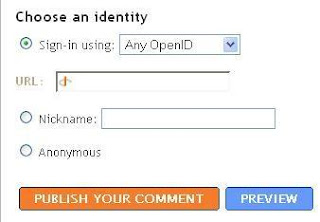
Cara Mengganti Avatar Anonim dan OpenID di Blog, OpenID vs Anonim atau Anonymouse, Apa itu OpenID, Apa itu Anonim, Cara berkomentar Anonim dan OpenID, Cara mengaktifkan Komentar OpenID
 
1. Masuk ke Template  »  Edit HTML

2. Letakkan kode berikut ini di atas kode </head> 

<script src='https://ajax.googleapis.com/ajax/libs/jquery/1.8.3/jquery.min.js' type='text/javascript'/>
Itu merupakan kode jQuery, jika di template anda sudah terdapat kode jQuery tersebut maka tidak usah di pasang lagi atau anda juga bisa mengganti kode yang lama dengan kode yang versi terbarunya.
(tidak boleh terdapat kode jQuery.min lebih dari satu walaupun versinya berbeda-beda)

3. Kemudian Letakkan kode berikut ini diatas kode </body>


(Untuk Avatar Anonim)
<script>
// ganti gambar anonim
$(&quot;img[src=&#39;http://img1.blogblog.com/img/anon36.png&#39;]&quot;)
.attr(&#39;src&#39;, &#39;https://blogger.googleusercontent.com/img/b/R29vZ2xl/AVvXsEjZfpa0HRrZ_nStKHwrWUvAdj77gXZCVXbkYFqo9LVc7QUSJJD6Sm9gSXsK-OpOsh4gKncFCW5PjRehIYuiVV6xb05XmzNhX9f94Li4PFLFd5pcyXvJb7c28mivsD4z36ujdsMcwqCut7M/s1600/Anonim20.jpg&#39;)
.ssyby(&#39;blank&#39;)
</script>

(Untuk Avatar OpenID)
<script>
// ganti gambar anonim
$(&quot;img[src=&#39;http://img1.blogblog.com/img/openid36-rounded.png&#39;]&quot;)
.attr(&#39;src&#39;, &#39;https://blogger.googleusercontent.com/img/b/R29vZ2xl/AVvXsEisVxqLRdThtQaLVpjdc00f7VK5qpVw7az52SKBdXm5KsMwDrLFUTQvepY-AB-KvKYhiqbf3XnGsrmfzX_2XvYoOS6ZaNHWXe08qT3fImSmZdlzPFDvijgA5x8ZC4y2M8gm0khdw6JHhGo/s1600/openid_logo.png&#39;)
.ssyby(&#39;blank&#39;)
</script>  
Keterangan:
Ganti tulisan yang berwarna merah dengan URL gambar anda atau menggunakan contoh gambar dibawah ini atau anda juga bisa mencarinya di google.com.

4. Simpan Template dan liat pada komentar.

Terima kasih bang Scriptnya : Mdf-blogs

Sekarang blog anda sudah lumayan unik nih ahaha jadi enak kalo anda dan pengunjung anda liat komentar juga, ya semoga pengunjung anda jadi tertarik berkomentar di blog anda.

Artikel Yang disarankan : 7 Cara Jika Ingin Berkomentar Di Blog Orang

Yah semoga artikel Cara Mengganti Avatar Anonim dan OpenID di Blog ini bisa membantu pengunjung view-seo sama mbah google semua.
Yah mungkin  cara ini sudah banyak tapi mungkin saya ambil sisi baiknya dari semua artikel biar tambah greget hehehe, oke langsung saja hanya sekedar saran Apakah anda bosan dengan gambar yang aneh-aneh di komentar blog anda aneh-aneh disini cuma berarti gambarnya itu-itu saja gak ada yang lain mungkin dengan saya posting Cara Mengganti Avatar Anonim dan OpenID di Blog ini sangat membantu sekali untuk menjadikan blog anda user friendly, karena blog user friendly sangat direkomendasikan sekali untuk blog anda agar si pengunjung berlama-lama di blog anda. Untuk mengganti gambar/avatar sesebut disini kebanyak dari template sudah menggunakan jQuery.

Cara Mengganti Avatar Anonim dan OpenID di Blog, OpenID vs Anonim atau Anonymouse, Apa itu OpenID, Apa itu Anonim, Cara berkomentar Anonim dan OpenID, Cara mengaktifkan Komentar OpenID
 
1. Masuk ke Template  »  Edit HTML

2. Letakkan kode berikut ini di atas kode </head> 

<script src='https://ajax.googleapis.com/ajax/libs/jquery/1.8.3/jquery.min.js' type='text/javascript'/>
Itu merupakan kode jQuery, jika di template anda sudah terdapat kode jQuery tersebut maka tidak usah di pasang lagi atau anda juga bisa mengganti kode yang lama dengan kode yang versi terbarunya.
(tidak boleh terdapat kode jQuery.min lebih dari satu walaupun versinya berbeda-beda)

3. Kemudian Letakkan kode berikut ini diatas kode </body>


(Untuk Avatar Anonim)
<script>
// ganti gambar anonim
$(&quot;img[src=&#39;http://img1.blogblog.com/img/anon36.png&#39;]&quot;)
.attr(&#39;src&#39;, &#39;https://blogger.googleusercontent.com/img/b/R29vZ2xl/AVvXsEjZfpa0HRrZ_nStKHwrWUvAdj77gXZCVXbkYFqo9LVc7QUSJJD6Sm9gSXsK-OpOsh4gKncFCW5PjRehIYuiVV6xb05XmzNhX9f94Li4PFLFd5pcyXvJb7c28mivsD4z36ujdsMcwqCut7M/s1600/Anonim20.jpg&#39;)
.ssyby(&#39;blank&#39;)
</script>

(Untuk Avatar OpenID)
<script>
// ganti gambar anonim
$(&quot;img[src=&#39;http://img1.blogblog.com/img/openid36-rounded.png&#39;]&quot;)
.attr(&#39;src&#39;, &#39;https://blogger.googleusercontent.com/img/b/R29vZ2xl/AVvXsEisVxqLRdThtQaLVpjdc00f7VK5qpVw7az52SKBdXm5KsMwDrLFUTQvepY-AB-KvKYhiqbf3XnGsrmfzX_2XvYoOS6ZaNHWXe08qT3fImSmZdlzPFDvijgA5x8ZC4y2M8gm0khdw6JHhGo/s1600/openid_logo.png&#39;)
.ssyby(&#39;blank&#39;)
</script>  
Keterangan:
Ganti tulisan yang berwarna merah dengan URL gambar anda atau menggunakan contoh gambar dibawah ini atau anda juga bisa mencarinya di google.com.

4. Simpan Template dan liat pada komentar.

Terima kasih bang Scriptnya : Mdf-blogs

Sekarang blog anda sudah lumayan unik nih ahaha jadi enak kalo anda dan pengunjung anda liat komentar juga, ya semoga pengunjung anda jadi tertarik berkomentar di blog anda.

Artikel Yang disarankan : 7 Cara Jika Ingin Berkomentar Di Blog Orang

Yah semoga artikel Cara Mengganti Avatar Anonim dan OpenID di Blog ini bisa membantu pengunjung view-seo sama mbah google semua.

Cara Cek Dan Mengurangi Error Validasi HTML

Cara Cek Dan Mengurangi Error Validasi HTML - Untuk mengetahui valid tidaknya template yang anda gunakan, anda bisa menggunakan tool markup validation yang di sediakan oleh W3C di http://validator.w3.org. silahkan menuju ke sana lalu masukan url blog anda pada kolom address kemudian klik check.
bagaimana hasil cek blog anda? berapa error dan warning yang anda dapat?

dari hasil penelusuran saya, sebagian mengatakan bahwa validasi html tidak berpengaruh dalam SEO, dan ada juga yang mengatakan berpengaruh. kalau untuk saya sendiri, setelah mengecek validasi html blog ini, lumayan juga erorr dan warningnya, jadi kalau bisa dikurangai kenapa tidak.! setidaknya itu akan menjadi nilai tambah untuk Seo On Page blog kita.

Cara mengatasi error di html5, Valid html5 SEO


Cara yang saya ambil dari Blog Vmedikom Blog's ini sudah saya praktekan sendiri dan lumayan hasilnya cukup memuaskan

sudah banyak yang memposting tentang cara mengurangai error validasi html, dan tidak valid 100%. akan tetapi jumlah error cukup menurun. dan lebih baik. tidak ada salahnya jika saya ikut menulis apa yang sudah saya terapkan pada template blog ini. yang awalnya error samapi 250'an. setelah oprek sana sini jumalah error tinggal hitungan jari kaki dan tangan hehee.. :D

untuk mengurangi jumlah error validasi anda dapat menerapkan cara ini:
masuk ke edit html kemudian centang expand template widget,
untuk berjaga-jaga kesalahan saat mengedit template. sebaiknya backup dulu template anda.
kemudian tekan  tombol Ctrl+f untuk mepermudah anda mencari kode-kode yang nantinya akan di ubah.

Pertama ganti DOCTYPE bawaan blogger, cari kode seperti ini
<!DOCTYPE html PUBLIC "-//W3C//DTD XHTML 1.0 Strict//EN" "http://www.w3.org/TR/xhtml1/DTD/xhtml1-strict.dtd">

lalu ganti dengan kode ini
<!DOCTYPE html PUBLIC "-//W3C//DTD XHTML 1.0 Transitional//EN" "http://www.w3.org/TR/xhtml1/DTD/xhtml1-transitional.dtd">

Kedua cari kode seperti ini
<b:include data='blog' name='all-head-content'/>

lalu hapus kode tersebut dan ganti dengan kode ini
<!-- Blogger Default Meta -->
<meta content='true' name='MSSmartTagsPreventParsing'/>
<meta content='text/html; charset=UTF-8' http-equiv='Content-Type'/>
<link expr:href='data:blog.url' rel='canonical'/>
<link href='http://www.blogger.com/profile/IDPROFILEANDA' rel='me'/>
<link href='http://www.blogger.com/openid-server.g' rel='openid.server'/>
<link href='http://www.blogger.com/rsd.g?blogID=IDBLOGGERANDA' rel='EditURI' title='RSD' type='application/rsd xml'/>
<link href='http://www.blogger.com/feeds/IDBLOGGERANDA/posts/default' rel='service.post' title='NAMABLOG - Atom' type='application/atom+xml'/>
<link href='http://www.URLBLOG.com/feeds/posts/default' rel='alternate' title='NAMABLOG - Atom' type='application/atom+xml'/>
<!-- End Blogger Default Meta -->
KET:
*IDPROFILEANDA= ganti dengan id profil anda.
*IDBLOGGERANDA= ganti dengan id blogger anda.
*NAMABLOG= ganti dengan nama blog anda.
*URLBLOG= ganti dengan url blog anda.


Ketiga temukan kode
<b:include name='quickedit'/>

kemudian hapus semua kode seperi itu, kode tersebut salah satu penyumbang error yang besar. kode ini yang menampilkan  quickedit, dengan gambar simbol obeng dan tang yang biasanya ada di sudut kanan bawah widget blog. ketika anda menambah widget baru, kembali ke edit html dan hapus lagi kode seperti diatas.


Keempat cari kode </head> lalu letakan kode ini tepat di bawahnya
<!-- <body><div></div> -->

untuk langkah keempat ini, tidak dapat di lakukan pada tampilan blogger baru, jika anda mencobanya akan terjadi error, template tidak dapat di simpan. jadi anda harus pindah sementar ke tampilan blogger lawas, setelah itu masukan kode diatas.
kode diatas berfungsi untuk menghapus navbar blogger, ketika muncul konfirmasi untuk menghapus, klik hapus. setelah itu anda dapat pindah kembali ke tampilan baru blogger.

Kelima menghapus post icon, cari kode ini
<span class='post-icons'>
           <!-- email post links -->
           <b:if cond='data:post.emailPostUrl'>
            <span class='item-action'>
            <a expr:href='data:post.emailPostUrl' expr:title='data:top.emailPostMsg'>
<img alt='' class='icon-action' height='13' src='http://img1.blogblog.com/img/icon18_email.gif' width='18'/>
            </a>
          </span>
           </b:if>
          <!-- quickedit pencil -->
          <b:include data='post' name='postQuickEdit'/>
         </span> <div class='post-share-buttons'>
          <b:include data='post' name='shareButtons'/>
         </div> </div>

kemudian ganti dengan kode ini
<span class='post-icons'>
           <!-- email post links -->
           <b:if cond='data:post.emailPostUrl'>
           </b:if>
         </span>
         </div>

Keenam kurangi penggunaan dash/strip (-) pada kode html maupun css, seperti
Contoh pada html:
<!--------------- Blogger Default Meta --------------->     SALAH
<!--End Blogger Default Meta-->      BENAR
Contoh pada css:
/*--------------- Navbar ---------------*/       SALAH
/*Navbar*/     BENAR


Ketujuh selalu gunakan atribut alt pada setiap penggunaan gambar
Contoh:

<img alt='Keterangan Gambar' src='Url Gambar'/>

 Ya semoga artikel  Cara Cek Dan Mengurangi Error Validasi HTML ini bermanfaat.

Tips Jika Ingin Mengadakan Kontes SEO

Tips Jika Ingin Mengadakan Kontes SEO - Kontes SEO ini merupakan hal yang begitu mainstream bagi para blogger-blogger di Indonesia maupun di Luar Negeri. Memang begitu banyak cara jika blog kita ingin ramai dikunjungi dari berbagai belahan dunia tapi kali ini saya akan membahasnya dengan Kontes SEO. Kontes SEO merupakan Artikel-artikel asli original yang pastinya pikiran, waktu dan luang dimiliki oleh pemilik blog yang menulis artikel itu sendiri. Tapi Apa Saja Yang Dibutuhkan Jika Mau Mengadakan Kontes SEO?
Tips Jika Ingin Mengadakan Kontes SEO, Tips mengadakan kontes SEO, Tips Kontes SEO Khusus Untuk Pemula, Kontes SEO, Tentang Kontes SEO, Manfaat mengadakan Kontes SEO, Manffat Kontes SEO

Hal ini memang banyak dibicarakan oleh para blogger yang bertanya kepada saya. Kali ini saya akan memperikan Tipsnya.

1. Siapkan Hadiah Dulu
Hadiah ini sangatlah penting terutama jika banyak orang yang mau mengikuti kontes tersebut maka perbesarlah hadiah yang akan didapat. Hadiah bisa berupa  Uang tunai, Domain, Pulsa, dan sebagainya.

2. Siapkan Peraturan-Peratuan Penting dalam Kontes Tersebut
Hal ini bisa memperkecil hal-hal curang yang dilakukan oleh para blogger, dengan adanya metode baru yang sekarang sedang naik daun yaitu bisa dikenal dengan metode Black Hat ini pasti mempermudah Artikel si Peserta untuk terus berada di Page One. selain hal itu yang paling penting dalam kontes seo ini jangan adanya Copy Paste artikel orang lain, maka dari itu admin yang mengadakan kontes tersebut harus teliti.

3.  Harus Pintar Pintar Berpromosi
Ini poin yang lumayan penting bagi saya tanpa adanya promosi Kontes SEO anda tidak akan berjalan dengan mulus. Berpintar-pintarlah promosi jangan sampai males, jika males maka tidak ada yang mau mengikuti kontes anda. tapi lain halnya dengan blog yang sudah ramai.

4. Jangan Pernah Membatalkan Kontes SEO
Memang ada diantara beberapa blogger yang mengadakan kontes seo kemudian dalam beberapa minggu atau bulan langsung membatalkan kontes tersebut mungkin ada beberapa kesalahan teknis, Untung sih bagi yang mengadakan Kontes Tersebut, tapi bagaimana jika yang mengikuti Kontes Tersebut? "Saya ambil dari pengalaman saya dsendiri" yang pasti rugi besar sudah cape-cape meluangkan pikiran dan waktunya, promosi sana-sini, car backlink, submit ke sosial bookmark dsb ternyata malah dibatalkan kontes seonya.

5. Gunakan Keyword atau Judul yang Relevan
Seperti yang teman saya alami ternyata jika ingin menggunakan Judul untuk arikel  itu tidak mudah, bingung, pusing dsb. Maka dari itu cobalah untuk membuat sesuatu yag lebih baru, judul minimal 7 Kata.

Dan disini saya Mempunyai Manfaat Mengadakan Kontes SEO yang saya ambil dari blog Elanggaz 

1. Mempromosikan produk tertentu
Banyak perusahaan - perusahaan besar yang mengadakan kontes seo berhadiah jutaan rupiah, tujuannya tidak lain adalah mempromosikan perusahaan atau pun produk dari perusahaan itu sendiri. Mereka tahu bahwa orang jaman sekarang lebih aktif di dunia maya ketimbang dunia nyata. Mereka memanfaatkan hal ini dengan mengadakan kontes seo tadi, sehingga apabila seseorang mengetikkan keyword mengenai suatu produk maka yang muncul adalah artikel kontes seo tadi.
2. Menambah traffic
Kebanyakan Blog yang mengadakan kontes seo adalah Blog - Blog baru. Mereka tidak mau menunggu lama untuk mendapatkan pengunjung yang melimpah sehingga mereka mengambil jalan pintas dengan mengadakan kontes seo ini. Bagaimana bisa sebuah Blog dapat mendapatkan traffic dari kontes seo ini? Ada beberapa cara yang dapat dilakukan diantaranya :
Menjadikan salah satu artikelnya sebagai tema kontes SEO, misalnya sobat memiliki artikel yang berjudul Cara agar status facebook disukai banyak orang, jadikan artikel tersbut sebagai judul dari kontes seo yang sobat adakan, jadi nantinya Blog yang menjadi peserta akan mereview tentang artikel Blog sobat tersebut kemudian nanti diakhir postingan terdapat link yang menuju artikel sobat tadi, sehingga apabila orang yang mengunjungi Blog tersebut dia akan mengklik link yang menuju artikel sobat tadi dan akhirnya Blog sobat mendapat traffic dari Blog peserta tadi!
Memasang banner kontes SEO pada Blog peserta, apa hubungannya banner dengan tarffic? Disini yang menjadi pengunjung utama Blog kita adalah para Blogger. Dengan melihat banner kontes seo tadi, maka Blogger lain juga akan mengikuti kontes seo itu dengan mengklik banner yang menuju artikel kontes seo sobat, apalagi di Bannernya tertulis "Kontes SEO berhadiah ratusan juta rupiah" pastinya deh Blogger lain akan mengklik banner itu dan masuk ke Blog sobat.
3. Mendapat Backlink
Siapa yang tidak tahu backlink? Backlink sangatlah bermanfaat untuk sebuah Blog. Dengan mendapat Backlink maka otomatis Blog tersebut mandapat dampak positif dari Backlink tersebut. Ada banyak manfaat dari Backlink ini, seperti
Meningkatkan SEO
Menaikkan Pagerank
Meningkatkan traffic
4.Popularitas
Selain mendapat 3 keuntungan diatas, mengadakan kontes seo akan membuat popularitas sobat meningkat. Yang dulunya sobat hanya Blogger biasa yang tidak dikenal siapapun (seperti saya ini) namun setelah mengadakan kontes seo sobat menjadi terkenal di kalangan para Blogger. Namun tergantung juga seberapa banyak orang yang mengikuti kontes seo sobat itu.
 
Recomended Kontes SEO :
~ Info PC Dan Komunitas TKJ Blog Bermacam Tutorial + Tips Dan Trik Terupdate


Semoga artikel Tips Jika Ingin Mengadakan Kontes SEO di Blog Anda Beserta Manfaatnya Kontes SEO bermanfaat.

Cara Agar Artikel Selalu Berada di Page One

Cara Agar Artikel Selalu Berada di Page One - Bukan berarti artikel anda selalu berada di nomer 1 (satu) meski ada di page one tapi jika itu terjadi itu berarti proses optimasi anda benar-benar jitu. artikel ini akan membahas bagaimana artikel anda akan berada di page one. banyak diantara teman teman saya menanyakan hal ini, dan disini saya akan membahasnya lebih dalam dan lebih komplit dari yang sebelumnya para blogger mem-posting cara ini.
Cara Agar Artikel Selalu Berada di Page One, tips agar postingan blog selalu muncul diurutan atas, Cara Membuat Artikel Selalu Berada Pada Posisi Teratas, Agar Posisi Blog Tetap Menjadi No 1/Di Halaman 1 SERP, Cara Agar Blog menjadi Nomor 1 di Google, Tips agar artikel blog muncul di halaman pertama Google, HOT: Cara Agar Blog Masuk Page One Google , Rahasia Master SEO Meraih Page One Google, Page One Google Artikel, Cara Membuat Artikel berada di Nomer 1 Google SERP

1. Pasang dengan benar Meta tag dan Description di blog anda.
"Apa hubungannya Artikel dengan Hal yang diatas?" sebenarnya hal ini hal yang sangat penting namun banyak yang gegabah dengan hal ini. Tapi saya yakin di blog-blog anda semua sudah dipasang hal yang semacam ini jangan sampai tidak dipasang. Sebelumnya dengan hal ini ada hubungannya peng-indeks kan blog di search engine. Jika artikel anda ingin beanr benar ter-indeks maka pasang lah hal ini dengan benar.

2. Buat artikel yang 100% lolos CopyScape
Inilah Tools yang saya gunakan. Selain melanggar hak cipta orang, artikel copas kemungkinan akan susah masuk Top 10 Google. Oleh karena itu, Anda harus membuat artikel yang 100% lolos CopyScape. jika mau mencobanya silahkan mengunjungi CopyScape dan masukan alamat artikel yang ada di blog anda.

3. Buat artikel dengan tata bahasa yang baik
Artikel Anda tidak cukup lolos 100% CopyScape, namun harus juga memiliki tata bahasa (grammar) yang baik. Jika orang-orang tidak mengerti maksud artikel Anda karena tata bahasanya tidak benar, maka si pengunjung akan tidak nyaman berada di blog anda.

4. Tambahkan video yang relevan
Kepuasan pengunjung adalah tujuan yang harus Anda capai saat memublikasikan artikel. Oleh karena itu, tambahkan video yang relevan dengan topik yang Anda bahas. Anda bisa menggunakan video sendiri atau video orang lain dari YouTube.
Tidak semua artikel perlu ada videonya. Persentase keberadaannya bisa 30-50% dari total artikel Anda.

5. Pastikan keyword yang benar benar relevan,
Intinya tanpa keyword bagaikan rumah tanpa atap. Nah jika hal ini terjadi kepada anda segerah pasang keyword-keyword di postingan anda secara maksimal. Jika anda masih bingung bagaimana cara menentukan keeyword nya bisa melihat postingan saya yang sebelumnya " Strategi-Strategi Jitu Menentukan Keyword "

6. Setting Robot.txt di blog anda.
Cara yang cukup jitu untuk peng-indesks kan yang sangat cepat, dengan menyeting si robbottxt kemungkinan artikel anda aka benar benar ter-indeks. Ini pengalaman yang saya alami artikel saya baru di publish langsung ter-indeks tanpa submit ke google.com/addurl. 
Ingat jangan salah menyetingnnya jika salah maka blog anda akan mendapatkan petaka. Tapi saya disini mempunyai Cara Setting Robot.txt yang saya ambil di Blog mas Eko Budi Santoso yang bernamakan Share4rt Blog. Berikut caranya:
  • Untuk potingan blog yang kurang dari 500 artikel
User-agent: *
Disallow: /search
Allow: /

Sitemap: http://Share4rt.blogspot.com/atom.xml?redirect=false&start-index=1&max-results=500   
  • Untuk postingan blog yang diatas 500-1000 artikel
User-agent: *
Disallow: /search
Allow: /

Sitemap: http://Share4rt.blogspot.com/atom.xml?redirect=false&start-index=501&max-results=500 
  • Untuk postingan blog 1000-1500 artikel
User-agent: *
Disallow: /search
Allow: /

Sitemap: http://Share4rt.blogspot.com/atom.xml?redirect=false&start-index=1001&max-results=500 
Perhatikan tulisan yang saya beri tanda warna Biru, ganti dengan nama web atau blog Anda, kemudian simpan perubahan.

7. Carilah Bakclink ke Situs atau Forum-Forum doffollow
Bakclink disini sangatlah berperan penting selain mendapatkan pengunjung anda juga bisa mendapatkan Link In di Alexa Rank blog anda.
Berikut disini saya mempunyai Forum-Forum do-follow nya yang pasti kumplit dan berkualitas.
"Forum Dofollow Penyedia Backlink Gratis"

8. Submit ke sosial bookmark
Submit disini masih menyambung ke poin nomer 7 itu tersebut.
Disini saya mempunyai List daftar Sosial Bookmark yang saya ambil dari Blog PBI (Persatuan Blogger Indonesia) Grup diskusi. Dan list list ini kebanyakan yang dibuat oleh Mas Jati
https://www.facebook.com/groups/persatuanbloggerindonesia/doc/452764334758339/
 9. Optimasi Gambar didalam Postingan
Jika sebelumnya anda belum pernah melakukan ini, maka lakukanlah dari sekarang. Caranya dengan memasang tag-text yang ada di postingan anda sesuai dengan isi dari postingan yang sudah anda buat tadi.

Nah mungkin hanya segitu dulu artikel Cara Agar Artikel Selalu Berada di Page One semoga bermanfaat bagi para pengunjung VIEW SEO, nanti akan saya tambahkan lagi jika saya sudah mendapatkan ilmu baru yang lainnya.

Cara Mudah Mempromosikan Blog Melalui Facebook

Cara Mudah Mempromosikan Blog Melalui Facebook - Kali ini saya akan membagikan artikel yang berasal dari Blogguebo.com dan kemudian saya akan menambahkan sedikit beberapa kata dalam semua poin dibawah ini.
Cara Berpromosi Yang baik dan Benar di Facebook, Cara Berpromosi yang baik dan benar, Cara Berpromosi Yang keren, Cara berpromosi Ala View SEO, CAra berpromosi yang sehat, cara berpromosi blog agar berada di page one 1, cara berpromosi blog di social media, sosial mendia blog promosi

Siapa yang tak kenal Facebook?

Ya, nyaris setiap pengguna internet saat ini telah mengenal dan akrab dengan Facebook. Situs social networking terpopuler yang lahir sejak tahun 2004 ini kini kabarnya beranggotakan kurang lebih 60 juta orang dengan setidaknya 200.000 anggota baru setiap harinya.

Selain sebagai media komunikasi antar teman secara online, keberadaan situs social networking semacam Facebook sejatinya juga bisa menjadi salah satu sarana mempromosikan profil blogger dan blog yang dimilikinya secara optimal. Sayangnya, belum banyak blogger yang memanfaatkan kekuatan social networking yang dimiliki Facebook, untuk mempromosikan blognya secara optimal (dan yang penting: GRATIS).

Lalu bagaimana sebenarnya cara mempromosikan blog melalui Facebook?

Posting artikel kali ini akan mencoba memaparkan 10 cara mudah tentang bagaimana tips-tips mempromosikan blog Anda melalui Facebook. Saya pribadi telah menerapkan ke-10 cara tersebut dan hasilnya tidak bisa dibilang mengecewakan.

Berikut adalah ke-10 cara mempromosikan blog melalui Facebook.

10 Cara Mudah Mempromosikan Blog Dengan Facebook

1. Promosikan Blog Anda di Halaman Profil Facebook Anda
Posisi halaman Profil yang berada di bagian pojok kiri atas dashboard Facebook merupakan salah satu nilai lebih yang sangat strategis untuk mempromosikan blog Anda. Setiap orang yang masuk ke halaman Facebook Anda, bisa dipastikan akan melihat bagian Profil terlebih dahulu. Karena itu, pastikanlah Anda telah mencantumkan informasi tentang blog dan alamat blog Anda di halaman Profil.

2. Cantumkan Alamat Blog Anda di Halaman Info Facebook Anda
Selain di halaman Profil, Anda bisa mempromosikan blog Anda melalui halaman Informasi Kontak. Cantumkanlah alamat URL blog Anda di halaman Informasi Kontak dan atur agar kotak Informasi Anda tampil tepat dibawah halaman Profil. Keuntungan mencantumkan alamat URL blog di halaman Informasi Kontak adalah sifatnya yang clickable sehingga pembaca halaman Facebook Anda bisa langsung mengklik alamat blog Anda.

3. Manfaatkan Fitur Status Facebook untuk Update Aktivitas Blogging Anda
Fitur Status nyaris merupakan fitur paling penting dan paling banyak digunakan oleh anggota Facebook. Alih-alih hanya meng-update aktivitas rutin harian, tidak ada salahnya jika Anda juga meng-update aktivitas Anda di dunia blogging. Misalnya: posting terbaru yang Anda tulis di blog Anda. Jangan lupa untuk SELALU mencantumkan shortened link yang menuju ke halaman posting artikel di blog Anda sehingga memudahkan pembaca Status Anda untuk mengunjungi blog Anda.

4. Manfaatkan Fitur Catatan Facebook untuk Informasi Blog Anda
Salah satu fitur penting Facebook yang sangat efektif sebagai sarana promosi blog Anda adalah fitur Catatan (Notes). Dengan membuat halaman Catatan, Anda bisa menulis catatan pribadi berkaitan dengan aktivitas blogging ataupun info seputar blog Anda. Selain menulis catatan sendiri, Anda juga bisa meng-import RSS Feed blog Anda sebagai posting otomatis di halaman Catatan Facebook. Dengan cara ini, setiap kali Anda memposting artikel di blog Anda, maka artikel tersebut akan tampil juga di halaman Catatan Facebook Anda.

5. Manfaatkan Aplikasi Facebook Untuk Blogger
Sayang sekali jika Anda tidak memanfaatkan fitur Aplikasi Facebook, terutama yang berhubungan dengan aktivitas blogging. Untuk keperluan mempromosikan blog Anda, setidaknya 3 Aplikasi Facebook saya rekomendasikan untuk Anda gunakan: Simplaris Blogcast, NetworkedBlogs dan Blog RSS Reader. Jangan lupa untuk menampilkan ketiga Aplikasi ini sedekat mungkin dengan bagian Profil di sebelah kiri atas halaman Facebook Anda. Dengan memanfaatkan ketiga Aplikasi ini, pembaca halaman Facebook Anda bisa mengunjungi blog Anda, memberikan komentar, thumb up maupun menjadi followers blog Anda.

6. Buat Group Facebook Anda Sendiri
Sudahkah Anda memiliki Group Facebook Anda sendiri? Jika belum, sekaranglah saatnya untuk membuat. Dengan membuat Group Anda sendiri, Anda bisa membangun komunitas khusus mengenai topik atau minat tertentu yang berkaitan dengan niche blog Anda. Melalui fitur Group, Anda juga bisa menjalin komunikasi lebih terarah dan intim dengan pembaca blog Anda. 


7. Undang Teman Untuk Bergabung Dengan Group Anda
Ya, jangan lupa undang teman-teman Anda untuk menjadi anggota Group Anda dan mulailah membangun profil Group Facebook Anda sendiri. Facebook memberikan pilihan mengundang calon anggota Group Anda dengan meng-import data email pribadi yang Anda miliki. Semakin kreatif Anda mengelola Group Anda, maka akan semakin banyak pula anggota Group Anda.

8. Bergabunglah Dengan Group Yang Anda Minati
Selain membuat Group sendiri, Anda juga bisa bergabung dengan group yang sudah ada dan sesuai dengan topik niche blog Anda. Jangan lupa mencantumkan nama dan alamat blog Anda sebagai signature keanggotaan Anda di setiap Group yang Anda ikuti. Meskipun demikian, jangan menjadi spammer. Jadilah anggota Group yang aktif berbagi dan mentaati etiket berkomunikasi secara online melalui Group Facebook.

9. Buat Halaman Facebook (Facebook Page) untuk Blog Anda
Belum banyak blogger yang memanfaatkan Halaman Facebook (Facebook Page) untuk mempromosikan blognya. Padahal, Halaman Facebook diciptakan secara spesifik untuk keperluan promosi. Karena itu, jika Anda belum memiliki Halaman Facebook untuk blog Anda, segeralah membuatnya. Toh gratis kok. Dengan memiliki Halaman Facebook khusus untuk blog Anda, Anda bisa lebih terfokus untuk mempromosikan blog Anda kepada pembaca halaman Facebook Anda.

Berikut beberapa Grup Untuk Berpromosi Blog Di Facebook

~https://www.facebook.com/groups/394754323911878/
~https://www.facebook.com/groups/PromosiBlogger/
~https://www.facebook.com/groups/bangzendy/
~https://www.facebook.com/groups/ppblogger/
~https://www.facebook.com/groups/blogaziners/
~https://www.facebook.com/groups/352594271432467/
~https://www.facebook.com/groups/387705751320774/


Untuk informasi yang lebih lanjut jika anda mau dimasukan ke Blog website silahkan hubungi Admin View SEO

Facebook : Oktariandi Yoga Pardiansyah


10. Selalu Balas Komentar dan Pesan Facebook untuk Anda
Sama halnya dengan blog, Facebook adalah media interaktif. Artinya, setiap pengguna Facebook sejatinya mengharapkan interaksi dan respon ketika mereka memberikan komentar ataupun pesan. Jadi, ringkas kata: cobalah untuk selalu membalas komentar dan pesan apapun yang masuk ke akun Facebook Anda. Sikap interaktif Anda pada gilirannya akan menjadi modal kepercayaan pembaca halaman Facebook Anda jika mereka kemudian mengunjungi blog Anda.


Oke, Semoga artikel Cara Mudah Mempromosikan Blog Melalui Facebook ini bermanfaat bagi para Blogger View SEO.

Membuat Tepi Gambar Bershadow Dengan CSS 3

CSS 3 adalah generasi CSS (Cascading Style Sheet) yang ke 3, banyak keunggulan CSS 3 dibandingkan generasi yang sebelumnya, dan sudah mulai digunakan browser-browser, yaitu diantaranya adalah Mozilla Firefox v 3.6 dan Safari V 3, semoga saja browser-browser lainya menyusul untuk mendukung CSS 3.

Nah sebenarnya topik kita kali ini adalah "Membuat image post blogger berbayang/shadow" dengan menggunakan CSS 3, terlihat seperti gambar di samping kiri. Nah bagaimana caranya? silahkan ikuti langkah-langkah dibawah ini dan buktikan kecanggihan CSS 3.

Setelah Log In ke blogger pada dashboard masuk pada bagian "Design" lalu ke "Edit HTML"

lalu cari code CSS dibawah ini

.post img {
- - -
- - -
}

Note :
  1. Perhatikan saja code yang berwarna merah diatas, karena garis ( - - - ) yang berwarna hijau adalah definisi CSS yang berbeda-beda setiap template
  2. Dan kadang code yang berwarna merah ada tambahanya sehingga seperti ini : .post img, table.tr-caption-container {
Nah kalau sudah ganti code CSS tadi dengan definisi seperti dibawah ini

.post img {
background:#FFFFFF;
border:1px solid $bordercolor;
padding: 7px;
-moz-box-shadow: 1px 1px 5px rgba(0, 0, 0, .5);
-webkit-box-shadow: 1px 1px 5px rgba(0, 0, 0, .5);
-goog-ms-box-shadow: 1px 1px 5px rgba(0, 0, 0, .5);
box-shadow: 1px 1px 5px rgba(0, 0, 0, .5);
}

Nah yang diganti adalah code CSS yang berwarna hijau saja.

kalau sudah lalu SAVE deh, dan lihat hasilnya di browser Mozilla v 3.6, Safari V 3 dan Google Chrome.

Sekian semoga bermanfaat.

Mengatasi Judul Widget / Gadget Yang Tidak Boleh Kosong

Pada zaman dahulu kala blogger mengijinkan widget dengan tanpa judul (title) namun sekarang kebebasan itu dikekang oleh blogger, jadi setiap widget/gadget harus ada title atau judulnya. Namun sering kali kita tidak menginginkan gadget/widget tanpa judul, dan jika dipaksa akan muncul pesan perintah error "Required field must not be blank" atau intinya judulnya harus ada dan tidak bisa dilanjutkan bila tanpa judul.

Nah bagaimana mengatasinya?

Caranya cukup mudah kita tinggal mengisi title atau judul gadget dengan code

<!--->

lihat contoh dibawah ini

Dan hanya cukup code diatas tidak perlu tambahan apa-apa lagi.

Sekian deh cukup semoga bermanfaat bagi Anda

Panduan Awal Membuat Blog

Blog sebuah gaya hidup baru era digital yang sudah meluas di berbagai kalangan, dengan tujuan masing-masing orang membuat blog untuk kepentingan personal, komersial maupun organisasi. Untuk saling bertukar pikiran, opini maupun saran itulah salah satu tujuan orang membuat blog. Tapi sebagian orang masih belum bisa tentang cara membuat blog. bagaimanakah membuat blog secara gratis itu?

langkah pertama yang harus Anda punya adalah alamat email. Jika belum mempunyai alamat email silahkan ikuti panduan dibawah ini.


Penulis meyarankan membuat email di gmail (google mail) karena satu layanan dengan blogger yang menyediakan layanan blog secara gratis.

Panduan Membuat Email Gmail
  1. Masuk alamat www.gmail.com

  2. Lalu klik tombol "Buat akun"


  3. Lalu setelah itu akan muncul form-form yang harus Anda isi dengan benar dan sesuai data diri Anda.

  4. Setelah semuanya terisi dan vertifikasi kata sudah diisi dengan benar klik tombol "Saya Menerima. Buat Akunku."


  5. kalau semua form diisi dengan benar alamat dan mengklik tombol "Saya menerima. Buat.." alamat emailpun sudah jadi.

Nah setelah kita punya alamat email kita bisa membuat blog dengan cara sebagai berikut :

Selain email dari Gmail kita pun bisa mendaftar blog dengan alamat email yang lainya misalnya Yahoo Mail, Plasa dan yang lainya
Oke kita bahas cara membuat blog dari awal.

Cara Membuat Blog di Blogger
  1. Masuk alamat www.blogger.com

  2. Lalu klik tombol navigasi "Ciptakan Blog Anda"

  3. Lalu isi form yang mucul dengan benar sesuai data diri Anda

    Setelah diisi dengan benar contreng kotak "Saya Menerima..." Lalu klik tombol "Lanjutkan"

  4. Lalu akan muncul konfigurasi nama blog Anda seperti dibawah ini, isi judul blog dan alamat blog Anda


    Setelah diisi klik tombol "Lanjutkan"

  5. Setelah langkah ke empat selesai sekarang pilih sebuah template Anda. Pilih template yang Anda sukai kemudian klik tombol "Lanjutkan"

  6. Dan blog Anda sudah jadi apabila ingin memposting silahkan klik tombol "Mulai Blogging"
Mudah kan membuat blog itu? dengan blog Anda bisa lebih keren lho . Happy blogging!! celebrate

Mengganti Background Blog Dengan CSS

Background atau latar belakang pada blog adalah bagian yang paling dasar pada blog, banyak template blog yang sama yang banyak dipakai, maka untuk memberi ciri khas pada blog Anda hal yang paling dasar dan yang paling mudah adalah mengganti warna background pada blog Anda atau dengan tambahan gambar pada background blog Anda.
Kali ini Saya akan menulis tutorial singkat blogspot tentang mengganti background dengan CSS, Mau tau caranya?
perhatikan dibawah ini.

Langkah pertama adalah masuk menu Layout (tata letak) kemudian masuk menu Edit HTML

Lalu cari CSS dari body seperti dibawah ini

body {
background:$bgcolor;
margin:0;
color:$textcolor;
font:x-small Georgia Serif;
font-size/* */:/**/small;
font-size: /**/small;
text-align: center;
}

Kalau mau mencari CSS diatas perhatikan code yang berwarna hijau saja.

perhatikan Code CSS background diatas
$bgcolor adalah variabel definisi, jika Anda ingin menggantinya bisa dengan code warna misalnya ganti dengan warna putih code warnanya adalah : #FFFFFF atau warna hitam #000000. Atau warna yang lain bisa dilihat disini.


Mengganti background blog dengan gambar :

untuk membuat background gambar kita perlu sebuah gambar yang sudah diupload di hosting. Atau Anda bisa mencari di google image search dan copy URL gambarnya.
Kalu sudah tersedia gambar yang mau dijadikan background perhatikan dibawah ini.

background:#FFFFFF url(URL_GAMBAR) ;

URL_GAMBAR ini bisa Anda ganti dengan URL gambar yang Anda pilih misalnya gambar :

back

URLnya :
http://i725.photobucket.com/albums/ww258/anasceria/plays.jpg

Mengantur Background Gambar

background:#FFFFFF url(URL_GAMBAR) no-repeat top left;

no-repeat : berarti gambar didak akan mengulang, Bisa Anda ganti dengan

repeat : Mengulang-ulang gambar
repeat-x : mengulang secara horizontal
repeat-y : Mengulang secara vertikal

top left : Adalah posisi background bisa anda ganti misalnya bottom right

sedikit tambahan jika Anda mau mencari koleksi background

http://www.patterncooler.com/
http://www.bgpatterns.com/
http://patterns.ava7.com/

Nah sekian tutorial mengganti background blog, sedikit semoga membantu Anda.

Cara Pasang Iklan Di Blog (KumpulBlogger)

Anda sudah merasa lama didunia perbloggeran?, Anda merasa tidak mendapatkan apa-apa dari blog selain kepuasan hati?. Jangan salah blogger juga bisa dijadikan sumber penghasilan lho, Antara lain dengan cara memasang iklan di blog Anda dengan jasa periklanan Indonesia kumpulblogger.com, Anda tidak perlu bersusah-susah mencari iklan sendiri tinggal daftar terus pasang scriptnya di blog Anda karena kumpulblogger.com sudah mencarikan iklan untuk Anda jadi Anda tinggal terima beresnya saja.
Apalagi kalau blog Anda pengunjungnya sudah banyak pasti uang akan mengalir dengan sendirinya. Kumpulblogger.com menghitung setiap text link atau banner yang disediakan dengan cara PPC (pay per clik) atau setiap ada pengunjung yang mengklik zona iklan Anda.

Gimana enak gak? mau? ikuti caranya dibawah ini

Langkah pertama yang harus Anda lakukan adalah mendaftar kumpulblogger.com disini dengan cara mengklik link "register now" pada pojok kanan atas di situs kumpulblogger.com

Lalu masukkan alamat email Anda lalu klik tombol "Register" otomatis password untuk Log In sudah ada di email Anda. Anda bisa mengubah passwordnya setelah Anda Log In

Lalu setelah Anda Log In sebelum pasang scriptnya klik link "Tambah Blog" Pada menu Blogger

Isi form sesuai perintahnya lalu klik tombol "Submit"

Kalau sudah klik link "Script Text Advertising untuk Blog anda" dan pilih style iklan yang Anda sukai lalu copy scriptnya dan tempatkan di blog Anda dengan cara masuk menu Layout (tata letak) pada dashboard blogger lalu pada menu Page element (elemen halaman) pilih tempat yang Anda sukai dan klik "add a gadget" lalu pilih "HTML/JavaScript" dan Paste Script tadi yang Anda copy di kumpulblogger.com

Nah selesai

Selamat datang didunia Blogger dan selamat datang didunia periklanan.

Ehhh sampai lupa mengucapkan terima kasih pada yang sudah daftar kumpulblogger.com melalui Refferal saya. makasih ya

Cara Mudah Posting Code HTML

Pasti Anda bingung pada waktu posting Code HTML di blog Anda, pasti yang muncul bukan codenya melainkan hasil dari code HTML-nya, nah untuk yang ingin menulis tentang tutorial blog pasti code HTML banyak diposting, Nah untuk para penulis yang belum tau caranya posting code HTML nih saya kasih caranya.

Caranya cukup mudah, Encode saja code HTML di situs dibawah ini

Nah caranya cukup mudah tinggal taruh code HTML yang ingin di posting lalu klik tombol "Encode", Nah hasil dari Encode itu yang Anda posting di Blog Anda.

Sekian Artikel yang cukup pendek ini semoga dapat membantu Anda!

Membuat Link Read More Beserta Judul Postingya

Terinspirasi oleh blognya kang rohman yang link read morenya seperti dibawah ini

>> Lanjut membaca “Alternatif Warna Kotak Komentar”

Nah pada link read more yang seperti diatas tersisip judul postingnya sesuai dengan postingan yang diberi read more.

Nah Sebelum Anas membahas untuk lebih mendalamnya bagi yang belum tau buat Read More Silahkan Baca (membuat Read More versi pertama dan membuat read more versi kedua)

Tapi yang kita bahas kali ini adalah cara membuat link Read More beserta Judul postingnya di Read More versi pertama

Oke kita langsung aja ke cara pembuatanya dehh

1. Log In ke Blogger Dan masuk ke menu Layout lalu masuk Edit HTML

2. Jangan Lupa centang kotak "Expand Widget Templates"

3. Kemudian Cari Link Raed More Anda misalnya Punya aku seperti ini


<p><data:post.body/>

<a expr:href='data:post.url'>...Baca Selengkapnya </a></p>


Kamu Lihat tulisan yang tercetak tebal diatas itu adalah Link Read More punya aku

4. Kamu tambahkan Code <data:post.title/> dan Kamu tempatkan di sebelah Link read More, Lihat Contoh Dibawah


<p><data:post.body/>

<a expr:href='data:post.url'>...Baca Selengkapnya dari.."<data:post.title/>" </a></p>


Nah diatas Adalah Contoh dari Link read More Punya ku.. kamu bisa merubah sesuai keinginan kamu

5. Save..

Sekian deh semoga bermanfaat bagi Anda...

Ucapan terimakasihku pada Kang rohman sukses buat Anda

Mengatur Link DI Blog

Nahhh jika dulu Anas udah membuat tutorial tentang cara membuat warna link warna-warni tapi sekarang Anas akan membagi sedikit ilmu saya kepada saudara-saudaraku sekalian yang ingin mengubah link pada blog kalian... dalam perbincangan kali ini Anas akan membahas tentang warna font link, warna link jika pointer diarahkan, warna link yang sudah dikunjungi dan lain-lain
langsung saja tanpa basa-basi lagi karena sudah cape' basa-basinya :D


Masuk menu Layout kemudian masuk ke Edit HTML kemudian cari Code CSS seperti dibawah ini


a:link {
color:#346ba4;
text-decoration:underline;
}
a:visited {
color:#800000;
text-decoration:underline;
}
a:hover {
color:#56b9ff;
text-decoration:underline;
}

Nah jik anda ingin mengotak-atik akan saya terangkan dibawah ini..


a:link { <<<-- Link aktif
color:#346ba4; <<<---- Ini adalah warna Link aktif yang belum tersentuh apapun text-decoration:underline;
}
a:visited { <<-- Link jika sudah dibuka/diklik
color:#800000; <<<--- Ini adalah warna Link jika URLnya sudah pernah dikunjungi text-decoration:underline;
}
a:hover { <<--Link jika pointer berada pada Link
color:#56b9ff; <<<--- Ini adalah ini adalah warna jika Pointer diarahkan pada Link text-decoration:underline;
}

Ganti tulisan yang berwarna merah dengan code warna yang anda sukai, Untuk code warna anda bisa cari di DISINI.
Tulisan yang tercetak biru diatas menandakan Link bergaris bawah anda bisa merubah menjadi tidak bergaris bawah dengan mengganti tulian underline menjadi none

Jika anda ingin mengatur Link Postingan anda berbeda dengan yang lain tambahkan Code CSS dibawah ini

#main .post-body a:link{
color:#346ba4;
text-decoration:underline;
}
#main .post-body a:visited{
color:#800000;
text-decoration:underline;
}
#main .post-body a:hover{
color:#56b9ff;
text-decoration:none;
}

Rubahlah sesuai keinginan kamu seperti cara diatas tadi

Jika gambar anda juga terinfeksi link dan anda juga ingin merubah tampilan jika pointer diarahkan pada gambar tambahkan Code Css dibawah ini

a img{ border-width:0}
.post-body img{ margin:5px; border:1px solid #444}

Jika Anda Ingin mengatur Link main wrapper/Link dibawah postingan dan juga diatas yang biasanya memberikan informasi Label, Komentar, Author dan lain-lain tambahkan Code Css Dibawah ini


#main-wrapper a:link{
color:#c13a10;
text-decoration:none;
}

#main-wrapper a:visited{
color:#800000;
text-decoration:none;
}

#main-wrapper a:hover{
color:#800000;
text-decoration:underline;
}


Jadi Tampilan Css Jika Lengkap seperti Dibawah ini


a:link {
color:#346ba4;
text-decoration:none;
}
a:visited {
color:#800000;
text-decoration:none;
}
a:hover {
color:#56b9ff;
text-decoration:underline;
}
#main .post-body a:link{
color:#346ba4;
text-decoration:underline;
}
#main .post-body a:visited{
color:#800000;
text-decoration:underline;
}
#main .post-body a:hover{
color:#56b9ff;
text-decoration:none;
}
a img{ border-width:0}
.post-body img{ margin:5px; border:1px solid #444
}

#main-wrapper a:link{
color:#c13a10;
text-decoration:none;
}

#main-wrapper a:visited{
color:#800000;
text-decoration:none;
}

#main-wrapper a:hover{
color:#800000;
text-decoration:underline;
}


Dahhh Silahkan Atur sendiri sesuai keinginan dan imajinasi anda

Berapa Page Rank Blog Kamu

Halo semua apa kabar jumpa lagi nih dengan Anas, Dalam perbincangan kali ini Anas akan Bahas tentang Page Rank...? Apa itu Page Rank?
Aku copy paste dari om wiki nih silahkan baca aja sendiri okey

PageRank adalah sebuah algoritma yang telah dipatenkan yang berfungsi menentukan situs web mana yang lebih penting/populer. PageRank merupakan salah satu fitur utama mesin pencari Google dan diciptakan oleh pendirinya, Larry Page dan Sergey Brin yang merupakan mahasiswa Ph.D. Universitas Stanford.
Trus bagaimana cara kerja Page Rank?

Sebuah situs akan semakin populer jika semakin banyak situs lain yang meletakan link yang mengarah ke situsnya, dengan asumsi isi/content situs tersebut lebih berguna dari isi/content situs lain. PageRank dihitung dengan skala 1-10.
Contoh: Sebuah situs yang mempunyai Pagerank 9 akan di urutkan lebih dahulu dalam list pencarian Google daripada situs yang mempunyai Pagerank 8 dan kemudian seterusnya yang lebih kecil.

Banyak cara digunakan search engine dalam menentukan kualitas/rangking sebuah halaman web, mulai dari penggunan META Tags, isi dokumen, penekanan pada content dan masih banyak teknik lain atau gabungan teknik yang mungkin digunakan. Link popularity, sebuah teknologi yang dikembangkan untuk memperbaiki kekurangan dari teknologi lain (Meta Keywords, Meta Description) yang bisa dicurangi dengan halaman yang khusus di desain untuk search engine atau biasa disebut doorway pages. Dengan algoritma ‘PageRank’ ini, dalam setiap halaman akan diperhitungkan inbound link (link masuk) dan outbound link (link keuar) dari setiap halaman web.

PageRank, memiliki konsep dasar yang sama dengan link popularity, tetapi tidak hanya memperhitungkan “jumlah” inbound dan outbound link. Pendekatan yang digunakan adalah sebuah halaman akan diangap penting jika halaman lain memiliki link ke halaman tersebut. Sebuah halaman juga akan menjadi semakin penting jika halaman lain yang memiliki rangking (pagerank) tinggi mengacu ke halaman tersebut.

Dengan pendekatan yang digunakan PageRank, proses terjadi secara rekursif dimana sebuah rangking akan ditentukan oleh rangking dari halaman web yang rangkingnya ditentukan oleh rangking halaman web lain yang memiliki link ke halaman tersebut. Proses ini berarti suatu proses yang berulang (rekursif). Di dunia maya, ada jutaan bahkan milyaran halaman web. Oleh karena itu sebuah rangking halaman web ditentukan dari struktur link dari keseluruhan halaman web yang ada di dunia maya. Sebuah proses yang sangat besar dan komplek.

Mau tahu algoritma page rank?
Dari pendekatan yang sudah dijelaskan pada artikel konsep pagerank, Lawrence Page and Sergey Brin membuat algoritma pagerank seperti di bawah :

Algoritma awal PR(A) = (1-d) + d ( ( PR(T1) / C(T1) ) + … + ( PR(Tn) / C(Tn) ) )

Salah satu alogtima lain yang dipublikasikan PR(A) = (1-d) / N + d ( ( PR(T1) / C(T1) ) + … + ( PR(Tn) / C(Tn) ) )

* PR(A) adalah Pagerank halaman A
* PR(T1) adalah Pagerank halaman T1 yang mengacu ke halaman A
* C(T1) adalah jumlah link keluar (outbound link) pada halaman T1
* d adalah damping factor yang bisa diberi antara 0 dan 1.
* N adalah jumlah keseluruhan halaman web (yang terindex oleh google)

Random surfer model merupakan pendekatan yang menggambarkan bagaimana sesungguhnya yang dilakukan seorang pengunjung di depan sebuah halaman web. Ini berarti peluang atau probabilitas seorang user mengklik sebuah link sebanding dengan jumlah link yang ada pada halaman tersebut. Pendekatan ini yang digunakan pagerank sehingga pagerank dari link masuk (inbound link) tidak langsung didistribusikan ke halaman yang dituju, melainkan dibagi dengan jumlah link keluar (outbound link) yang ada pada halaman tersebut. Rasanya semua juga menganggap ini adil. Karena bisa anda bayangkan apa jadinya jika sebuah halaman dengan rangking tinggi mengacu ke banyak halaman, mungkin teknologi pagerank tidak akan relevan digunakan.

Metode ini juga memiliki pendekatan bahwa seorang user tidak akan mengklik semua link yang ada pada sebuah halaman web. Oleh karena itu pagerank menggunakan damping factor untuk mereduksi nilai pagerank yang didistribusikan sebuah halaman ke halaman lain. Probabilitas seorang user terus mengkilk semua link yang ada pada sebuah halaman ditentukan oleh nilai damping factor (d) yang bernilai antara 0 sampai 1. Nilai damping factor yang tinggi berarti seorang user akan lebih banyak mengklik sebuah halaman sampai dia berpindah ke halaman lain. Setelah user berpindah halaman maka probabilitas diimplemntasikan ke dalam algoritma pagerank sebagai konstanta (1-d) . Dengan mengeluarkan variable inbound link (link masuk), maka kemungkinan seorang user untuk berpindah ke halaman lain adalah (1-d), hal ini akan membuat pagerank selalu berada pada nilai minimum.

Dalam algoritma pagerank yang lain, terdapat nilai N yang merupkan jumlah keseluruhan halaman web, jadi seorang user memiliki probabilitas mengunjungi sebuah halaman dibagi dengan total jumlah halaman yang ada. Sebaagai contoh, jika sebuah halaman memiliki pagerank 2 dan total halaman web 100 maka dalam seratus kali kunjungan dia mengunjungi halaman itu sebanyak 2 kali (catatan, ini adalah probabilitas).

Wahhh Panjang amattt diatass aku juga lum sempet baca semuanya aku copas aja dari om wikipedia.org heheheeee yawdah deh tapi sebelum kamu dapet pagerank kamu harus baca cara daftar di searach engine... kalau sudah mari silahkan cek page rank kamu dibawah


Check Page Rank of any web site pages instantly:


This free page rank checking tool is powered by Page Rank Checker service


Wahh tools diatas juga saya ambil dari prchecker.info jadi selengkapnya kamu bisa kunjungi website tersebut okey...

Udah ya Anas udah Capekkkk Tapi tips SEO selanjutnya akan menyusul okey..


Read More Versi Kedua

Kali ini Saya mau menulis tentang cara memasang read more versi kedua, opppsss pada perjumpaan kemaren Saya udah nulis yang versi pertema (read more vers pertama).
Saya akan jelaskan perbedaan antara versi pertama dan versi kedua gini yaa kalau versi yang pertama jika kamu klik link read more akan mengarahkan ke halaman baru, nah jika yang versi kedua ini yaitu jika anda klik link read more sisa postingan akan muncul dibawahnya atau dihalaman yang sama tanpa membuka halaman baru.
Nah sekarang anas akan memberikan sedikit ilmu tentang cara membuat read more versi kedua ini ni ikuti yaa

  1. pastikan udah log in ke blogger

  2. Lalu selanjutnya ke menu Layout terus Edit HTML

  3. Jangan lupa Backup Template dan juga Centang "Expand Widget Templates"

  4. Pasang Code dibawah tepat diatas Code </head>
    <script src='http://anas.ku93.googlepages.com/readmore-2.js'
    type='text/javascript'/>

  5. Kemudian kamu Cari code kaya dibawah

    <div class='post-header-line-1'/>
    <div class='post-body entry-content'>


  6. Ganti code diatas hingga menjadi dibawah

    <div class='post-header-line-1'/>
    <div class='post-body entry-content' expr:id='"post-" + data:post.id'>
    <b:if cond='data:blog.pageType == "item"'>


  7. Kemudian setelah anda ganti, dibawah Code diatas ada Code
    <p><data:post.body/></p>

  8. Kemudian dibawah Code diatas tambah Code seperti ini

    <b:else/>
    <style>#fullpost {display:none;}</style>
    <p><data:post.body/></p>
    <span id='showlink'>
    <p><a expr:onclick='"javascript:showFull(\"post-" + data:post.id + "\");"' href='javascript:void(0);'>[+/-] Selengkapnya...</a></p>
    </span>
    <span id='hidelink' style='display:none'>
    <p><a expr:onclick='"javascript:hideFull(\"post-" + data:post.id + "\");"' href='javascript:void(0);'>[+/-] Ringkasan...</a></p>
    </span>
    <script type='text/javascript'>checkFull("post-" + "<data:post.id/>")</script>
    </b:if>
  9. Kurang lebih Semuanya menjadi seperti dibawah


    <div class='post-header-line-1'/>
    <div class='post-body entry-content' expr:id='"post-" + data:post.id'>
    <b:if cond='data:blog.pageType == "item"'>
    <p><data:post.body/></p>

    <b:else/>
    <style>#fullpost {display:none;}</style>
    <p><data:post.body/></p>
    <span id='showlink'>
    <p><a expr:onclick='"javascript:showFull(\"post-" + data:post.id + "\");"' href='javascript:void(0);'>[+/-] Selengkapnya...</a></p>
    </span>
    <span id='hidelink' style='display:none'>
    <p><a expr:onclick='"javascript:hideFull(\"post-" + data:post.id + "\");"' href='javascript:void(0);'>[+/-] Ringkasan...</a></p>
    </span>
    <script type='text/javascript'>checkFull("post-" + "<data:post.id/>")</script>
    </b:if>

    Catatan : Tulisan yang tercetak tebal diatas bisa kamu ganti sesuai selera kamu, itu adalah link Read more

  10. Langkah Pertama selesai kemudian Save Templates

  11. Kemudian Ke langkah selanjutnya yaitu ke menu Setting --> Formatting

  12. pada Kotak "Post Tempaltes" isikan Code dibawah ini
    <span id="fullpost">


    </span>


  13. Kemudian Simpan dan langkah Terakhir adalah ..... Hore... Hore.....

Tips:
Ini adalah postingan yang di tempatkan dihalaman muka sebelum Code <span id="fullpost">
Dan disini adalah sisa postingan yang akan muncul jika anda klik link read more
</span>


Sekian yah semoga bermanfaat

Mengganti Haloscan Ke Comment Blogger

Oughhh sekarang para blogger menggunakan commentsbox dari blogger yaitu "embedded comments" ini salah satu dari fitur blogger in draft. Tapi dulu sebelum "embedded comments" muncul banyak para blogger menggunakan Commentsbox dari haloscan yang fasilitasnya sama seperti Comments box dari blogspot yang sekarang. Tapi para blogger berbondong-bondong mengganti dengan comments box dari blogspot sendiri dengan alasan sering mendapat masalah dari haloscan dan haloscan adalah pihak luar dari blogspot. jadi kalau ada yang asli ngapain gak pakai yang asli/orisinil iya gak.
Tapi buat yang terlanjur menggunakan haloscan dan pengen kembali ke jalan yang benar, maksud aku kembali ke Comments asli blogspot yang bisa muncul di bawah postingan langsung ini dibawah ada caranya:


  1. pertama-tama ke menu Layout--->Edit HTML

  2. "Download Full Tempaltes" Untuk membackup Template

  3. Centang Checkbox "Expand widgets Tempaltes"

  4. Kemudian Cari Code dibawah


  5. <span class='post-comment-link'>

    <b:if cond='data:blog.pageType != &quot;item&quot;'>

    <b:if cond='data:post.allowComments'>

    <!-- start haloscan (part 1) -->
    <script src='http://www.haloscan.com/load/lovemanisa' type='text/javascript'> </script>
    <span class='post-comment-link'>
    <a class='comment-link' expr:href='&quot;http://www.haloscan.com/comments/lovemanisa/&quot; + data:post.id + &quot;/&quot;' expr:onclick='&quot;HaloScan(&quot; + &quot;\&quot;&quot;+ data:post.id + &quot;\&quot;&quot; + &quot;);return false;&quot;'>
    <script type='text/javascript'>postCount(&#39;<data:post.id/>&#39;);</script>
    </a> |
    <a class='comment-link' expr:href='&quot;http://www.haloscan.com/tb/lovemanisa/&quot; + data:post.id + &quot;/&quot;' expr:onclick='&quot;HaloScanTB(&quot; + &quot;\&quot;&quot;+ data:post.id + &quot;\&quot;&quot; + &quot;);return false;&quot;'>
    <script type='text/javascript'>postCountTB(&#39;<data:post.id/>&#39;);</script>
    </a>
    </span>
    <!-- end haloscan -->

    </b:if>
    </b:if>


    </span>


  6. Kemudian ganti Code diatas Dengan Code dibawah ini


    <span class='post-comment-link'>

    <b:if cond='data:blog.pageType != "item"'>

    <b:if cond='data:post.allowComments'>

    <a class='comment-link' expr:href='data:post.addCommentUrl' expr:onclick='data:post.addCommentOnclick'>

    <b:if cond='data:post.numComments == 1'>1

    <data:top.commentLabel/>

    <b:else/>

    <data:post.numComments/>

    <data:top.commentLabelPlural/>

    </b:if></a>

    </b:if>

    </b:if>

    </span>


  7. Kemudian ke langkah selanjutnya, cari Code dibawah


    <b:includable id='comments' var='post'>

    <div class='comments' id='comments'>
    <a name='comments'/>
    <b:if cond='data:post.allowComments'>

    <!-- start haloscan (part 2 - post) -->
    <script src='http://www.haloscan.com/load/lovemanisa' type='text/javascript'> </script>
    <span class='post-comment-link'>
    <p><a class='comment-link' expr:href='&quot;http://www.haloscan.com/comments/lovemanisa/&quot; + data:post.id + &quot;/&quot;' expr:onclick='&quot;HaloScan(&quot; + &quot;\&quot;&quot;+ data:post.id + &quot;\&quot;&quot; + &quot;);return false;&quot;'>
    <script type='text/javascript'>postCount(&#39;<data:post.id/>&#39;);</script>
    </a> |
    <a class='comment-link' expr:href='&quot;http://www.haloscan.com/tb/lovemanisa/&quot; + data:post.id + &quot;/&quot;' expr:onclick='&quot;HaloScanTB(&quot; + &quot;\&quot;&quot;+ data:post.id + &quot;\&quot;&quot; + &quot;);return false;&quot;'>
    <script type='text/javascript'>postCountTB(&#39;<data:post.id/>&#39;);</script>
    </a></p>
    <script expr:src='&quot;http://www.haloscan.com/comments/lovemanisa/&quot; + data:post.id + &quot;/?m=1&quot;' type='text/javascript'/>
    <noscript><a expr:href='&quot;http://www.haloscan.com/comments/lovemanisa/&quot; + data:post.id + &quot;/&quot;'>Comments</a> | <a expr:href='&quot;http://www.haloscan.com/tb/lovemanisa/&quot; + data:post.id + &quot;/&quot;'>Trackback</a></noscript><br/>
    </span>
    <!-- end haloscan -->

    </b:if>


    <div id='backlinks-container'>
    <div expr:id='data:widget.instanceId + &quot;_backlinks-container&quot;'>
    <b:if cond='data:post.showBacklinks'>
    <b:include data='post' name='backlinks'/>
    </b:if>
    </div>
    </div>
    </div>
    </b:includable>


  8. kemudian langkah selanjtnya adalah gantilah Code Diatas dengan Code dibawah ini


    <b:includable id='comments' var='post'>

    <div class='comments' id='comments'>

    <a name='comments'/>

    <b:if cond='data:post.allowComments'>

    <h4><b:if cond='data:post.numComments == 1'>1

    <data:commentLabel/>:<b:else/><data:post.numComments/>

    <data:commentLabelPlural/>:

    </b:if>

    </h4>

    <dl id='comments-block'>

    <b:loop values='data:post.comments' var='comment'>

    <dt class='comment-author' expr:id='"comment-" + data:comment.id'><a expr:name='"comment-" + data:comment.id'/>

    <b:if cond='data:comment.authorUrl'><a expr:href='data:comment.authorUrl' rel='nofollow'><data:comment.author/>

    </a><b:else/><data:comment.author/></b:if><data:commentPostedByMsg/>

    </dt>

    <dd class='comment-body'>

    <b:if cond='data:comment.isDeleted'>

    <span class='deleted-comment'>

    <data:comment.body/>

    </span><b:else/>

    <p><data:comment.body/></p>

    </b:if></dd><dd class='comment-footer'>

    <span class='comment-timestamp'>

    <a expr:href='"#comment-" + data:comment.id' title='comment permalink'>

    <data:comment.timestamp/>

    </a>

    <b:include data='comment' name='commentDeleteIcon'/>

    </span>

    </dd>

    </b:loop>

    </dl>

    <p class='comment-footer'>

    <a expr:href='data:post.addCommentUrl' expr:onclick='data:post.addCommentOnclick'><data:postCommentMsg/></a></p>

    </b:if>

    <div id='backlinks-container'>

    <div expr:id='data:widget.instanceId + "_backlinks-container"'>

    <b:if cond='data:post.showBacklinks'>

    <b:include data='post' name='backlinks'/>

    </b:if>

    </div>

    </div>

    </div>

    </b:includable>


  9. Setelah langkah diatas selesai mari kita lanjut ke langkah selanjutnya

  10. Cari Code dibawah Ini

    <p class='comment-footer'>
    <b:if cond='data:post.allowComments'>
    <a expr:href='data:post.addCommentUrl' expr:onclick='data:post.addCommentOnclick'><data:postCommentMsg/></a>
    </b:if>
    </p>

  11. Kemudian ganti Dengan Code dibawah ini

    <p class='comment-footer'>
    <b:if cond='data:post.embedCommentForm'>
    <b:include data='post' name='comment-form'/>
    <b:else/>
    <b:if cond='data:post.allowComments'>
    <a expr:href='data:post.addCommentUrl' expr:onclick='data:post.addCommentOnclick'><data:postCommentMsg/></a>
    </b:if>
    </b:if>
    </p>


  12. selesai kemudian Save Template dehhh

Jika anda ingin membuat Commentsbox Blogger (baca artikel sebelumnya)

Sekian deh semoga bermanfaat yaaaaaa jangan lupa is komentar yahhhh
 
Modified by analisa saham from Blogger Templates, Bibir SEO Sponsors: WooThemes Coupon Code, Rockable Press Discount Code