Cara Mudah Membuat Blog di Blogspot

Cara Mudah Membuat Blog di Blogspot- itulah judul postingan saya sekarang setelah kemaren saya sempat memposting Cara Membuat E-mail di Google, dan juga menjanjikan tutorial membuat blog di blogspot. inilah postingan yang saya janjikan hehehehehehe
Sebelum membuat atau bikin blog di blogspot (blogger) kita harus memiliki email terlebih dahulu. email ini nantinya digunakan untuk mendaftar pertama kali. dalam tutorial ini saya sarankan agar menggunakan email google. Jika sobat belum memiliki email google silahkan baca DI SINI
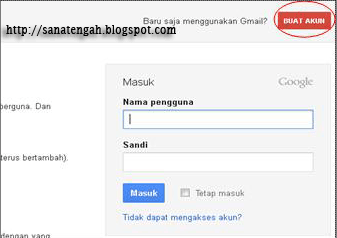
Jika kita sudah memiliki email google, kita langsung buka blogger dot com atau DI SINI, maka akan muncul halaman berikut
Silahkan isi form log in  diatas menggunakan akun Gmail anda. dan apabila belum memiliki akun Gmail klik Daftar. jika anda sudah berhasil masuk, maka akan muncul halaman berikut
Silahkan isi form diatas sesuai data yang diminta. jika sudah terisi semua berilah tanda centang pada saya menerima pernyataan dan klik Lanjutkan maka akan muncul seperti gambar dibawah
Pada Gambar diatas kita diminta memsukkan judul blog kita dan kata atau frase untuk dikadikan URL blog kita. jika sudah terisi semua, cek ketersediaannya jika sudah tersedia kita klik Lanjutkan maka akan muncul halaman seperti berikut
Pada halam diatas kita disuruh memilih template yang akan kita gunakan pada blog kita, pada tutorial ini yang dipilih adalah template tampilan dinamis....... silahkan anda pilih template sesuai selera anda. Jika selesai memilih template klik Lanjutkan. maka muncul halaman berikut
Tampilah diatas adalah tampilan antar muka blogger baru yang memberi taukan bahwa Blog anda sudah jadi, saya sarankan agar menggunakan antar muka blogger lawas dengan cara pilih Option lalu pilih antar muka blogger lawas sehingga akan muncul halaman berikut
Gambar diatas adalah gambar antar muka blogger lama, nah karena pembuatan blog kita sudah selesai maka selanjutnya saatnya kita memulai ngeblog dengan meng klik Mulai Blogging. maka akan mencul halam berikut
Silahkan diisi tulisan apa saja terserah keinginan sobat, puisi, curhatan, cerpen, artikel dan lain-lain. jika anda sudah mengisinya jangan lupa beri label postingan anda dan klik terbitkan, maka akan muncul halam berikut
Untuk melihat hasil tulisan kita, silahkan klik Lihat Entri
Sampai disini saja dulu ya......... sekarang anda sudah memiliki blog pribadi anda dan silahkan isi sesuka hati anda dan saya ucapkan Happy Blogging..!

Cara Mudah Membuat Blog di Blogspot- itulah judul postingan saya sekarang setelah kemaren saya sempat memposting Cara Membuat E-mail di Google, dan juga menjanjikan tutorial membuat blog di blogspot. inilah postingan yang saya janjikan hehehehehehe
Sebelum membuat atau bikin blog di blogspot (blogger) kita harus memiliki email terlebih dahulu. email ini nantinya digunakan untuk mendaftar pertama kali. dalam tutorial ini saya sarankan agar menggunakan email google. Jika sobat belum memiliki email google silahkan baca DI SINI
Jika kita sudah memiliki email google, kita langsung buka blogger dot com atau DI SINI, maka akan muncul halaman berikut
Silahkan isi form log in  diatas menggunakan akun Gmail anda. dan apabila belum memiliki akun Gmail klik Daftar. jika anda sudah berhasil masuk, maka akan muncul halaman berikut
Silahkan isi form diatas sesuai data yang diminta. jika sudah terisi semua berilah tanda centang pada saya menerima pernyataan dan klik Lanjutkan maka akan muncul seperti gambar dibawah
Pada Gambar diatas kita diminta memsukkan judul blog kita dan kata atau frase untuk dikadikan URL blog kita. jika sudah terisi semua, cek ketersediaannya jika sudah tersedia kita klik Lanjutkan maka akan muncul halaman seperti berikut
Pada halam diatas kita disuruh memilih template yang akan kita gunakan pada blog kita, pada tutorial ini yang dipilih adalah template tampilan dinamis....... silahkan anda pilih template sesuai selera anda. Jika selesai memilih template klik Lanjutkan. maka muncul halaman berikut
Tampilah diatas adalah tampilan antar muka blogger baru yang memberi taukan bahwa Blog anda sudah jadi, saya sarankan agar menggunakan antar muka blogger lawas dengan cara pilih Option lalu pilih antar muka blogger lawas sehingga akan muncul halaman berikut
Gambar diatas adalah gambar antar muka blogger lama, nah karena pembuatan blog kita sudah selesai maka selanjutnya saatnya kita memulai ngeblog dengan meng klik Mulai Blogging. maka akan mencul halam berikut
Silahkan diisi tulisan apa saja terserah keinginan sobat, puisi, curhatan, cerpen, artikel dan lain-lain. jika anda sudah mengisinya jangan lupa beri label postingan anda dan klik terbitkan, maka akan muncul halam berikut
Untuk melihat hasil tulisan kita, silahkan klik Lihat Entri
Sampai disini saja dulu ya......... sekarang anda sudah memiliki blog pribadi anda dan silahkan isi sesuka hati anda dan saya ucapkan Happy Blogging..!


Cara Membuat SubMenu di Blogspot

Hi... Sobat!!
Alhamdulillah kita masih diberi nikamat sehat dan sempat Oleh Allah sehingga dengan sehat dan sempat saya dapat berposting kembali setelah postingan terakhir  Kerjain Monitor Temen Dengan Screen Shaker
saat ini dapat berkembali dengan judul Cara Membuat SubMenu di Blogspot.
Membuat submenu bukanlah hal yang mudah tetapi setelah bertemu dengan postingan ini saya rasa hal ini akan terasa mudah dan tidak sedikitpun merasa sulit.
nah untuk mengetahui Cara Membuat SubMenu di Blogspot dapat anda ikuti langkah berikut :
1. log in dulu pada ID Blogspot kita
2. klik tata letak
3. pilih edit HTML
4. Copas kode berikut tepat diatas ]]></b:skin>

/* ----- NAVBAR MENU ----- */
#NavbarMenu {
width: 875px;
height: 35px;
background:#FF6600 url(http://i802.photobucket.com/albums/yy308/penerjemah/navbar-hitam.png) repeat-x top;
color: #ffffff
margin: 0 auto 0;
padding: 0;
font: bold 11px Arial, Tahoma, Verdana;
border-top: 1px solid #ffffff;
border-bottom: 1px solid #ffffff;
}
#NavbarMenuleft {
width: 680px;
float: left;
margin: 0;
padding: 0;
}
#nav {
margin: 0;
padding: 0;
}
#nav ul {
float: left;
list-style: none;
margin: 0;
padding: 0;
}
#nav li {
list-style: none;
margin: 0;
padding: 0;
}
#nav li a, #nav li a:link, #nav li a:visited {
color: #ffffff;
display: block;
text-transform: capitalize;
margin: 0;
padding: 9px 15px 8px;
font: normal 15px Georgia, Times New Roman;
}
#nav li a:hover, #nav li a:active {
background:#FF6600;
color: #ffffff;
margin: 0;
padding: 9px 15px 8px;
text-decoration: none;
}
#nav li li a, #nav li li a:link, #nav li li a:visited {
background: #ffffff url(http://i802.photobucket.com/albums/yy308/penerjemah/navbar-hitam.png) repeat-x top;
width: 150px;
color: #ffffff;
text-transform: lowercase;
float: none;
margin: 0;
padding: 7px 10px;
border-bottom: 1px solid #ffffff;
border-left: 1px solid #ffffff;
border-right: 1px solid #ffffff;
font: normal 14px Georgia, Times New Roman;
}
#nav li li a:hover, #nav li li a:active {
background: #FF6600;
color: #ffffff;
padding: 7px 10px;
}
#nav li {
float: left;
padding: 0;
}
#nav li ul {
z-index: 9999;
position: absolute;
left: -999em;
height: auto;
width: 170px;
margin: 0;
padding: 0;
}
#nav li ul a {
width: 140px;
}
#nav li ul ul {
margin: -32px 0 0 171px;
}
#nav li:hover ul ul, #nav li:hover ul ul ul, #nav li.sfhover ul ul, #nav li.sfhover ul ul ul {
left: -999em;
}
#nav li:hover ul, #nav li li:hover ul, #nav li li li:hover ul, #nav li.sfhover ul, #nav li li.sfhover ul, #nav li li li.sfhover ul {
left: auto;
}
#nav li:hover, #nav li.sfhover {
position: static;
}

5. cari kode berikut

<div id='header-wrapper'>
<b:section class='header' id='header' maxwidgets='1' showaddelement='no'>
<b:widget id='Header1' locked='true' title='Your Blog Title (Header)' type='Header'/>
</b:section>
</div>

6. jika langkah no. 5 sudah ketemu kemudian copas kode berikut dibawah kode no. 5

<div id='NavbarMenu'>
<div id='NavbarMenuleft'>
<ul id='nav'>
<li><a expr:href='data:blog.homepageUrl'>Beranda</a></li>
<li><a href='#'>Menu-1</a>
<ul>
<li><a href='#'>SubMenu-1-1</a></li>
<li><a href='# '> SubMenu-1-2</a></li>
</ul>
</li>
<li><a href='#'>Menu-2</a>
<ul>
<li><a href='#'>SubMenu-2-1</a></li>
<li><a href='#'> SubMenu-2-2</a></li>
</ul>
</li>
<li><a href='#'>Menu-3</a>
<ul>
<li><a href='#'>SubMenu-3-1</a></li>
<li><a href='# '> SubMenu-3-2</a></li>
<li><a href='#'> SubMenu-3-3</a></li>
</ul>
</li>
<li><a href='#'>Menu-4 </a></li>
</ul>
</div>
</div> <!-- end navbar -->

7. lalu di simpat
mudah bukan??
SELAMAT MENCOBA!!

Kerjain Monitor Temen Dengan Screen Shaker


Punya temen yang ngeselin?

Punya teman yang suka ngejail??

Ayo kita kerjain dia.

Setelah saya berekreasi kesana kemari di berbagai kota di internet, dengan tidak sengaja saya jumpai software jahil di Java Creativity.com, dan saya memutuskan untuk membagikan software tersebut kepada
temen-temen semua. Hitung-hitung buat gendutin blog  ini. Untuk itu
silahakan menikmati sajian special ini.


kalau sejak dulu saya selalu berbicara tentang blogging yang postingan terakhir Cara mudah membuat link berefek api tapi saat tidak, Kali ini saya akan
membagikan sebuah sofwtware jahil yang sangat menarik untuk kita coba,
yaitu Screen Shaker. Screen Shaker adalah software yang bisa membuat
layar monitor akan bergoyang-goyang seperti penari.


Dengan
memanfaatkan software ini, kita bisa mengerjai temen-temen, cukup dengan
beberapa langkah mudah maka dia akan panik. Hahaha.. Untuk itu, mari
saya jelaskan cara menggunakannya.


Untuk menggunakan software ini
caranya mudah, antara lain :


  1. silahkan letkakkan software ini pada suatu tempat di PC
    Anda,

  2. lalu klik 2 kali untuk membukanya.


Setelah itu layar monitor Anda
akan langsung bergoyang-goyang bak penari.

Nah untuk mengakhiri
(mendisablenya) adalah dengan mengarahkan kursor ke pojok kiri monitor
Anda, lalu pilih "Close Program".


Bagaimana? Tertarik untuk ngerjain temen? Silahkan aja sedot softwarenya di link berikut ini.


Script Tulisan Berjalan (Marquee)

 Sebelum kita menggunakan marquee atau teks berjalan sebagaiknya kita mengetahui dulu Apa itu marquee? menurut beberapa sumber yang saya baca, Marquee adalah suatu program HTML untuk membuat teks bisa bergerak atau berjalan. Program marquee ini banyak diminati dan di pakai oleh para blogger di dalam blognya karena sifat program ini yang dinamis serta menarik untuk di lihat disamping untuk menghemat tempat pada halaman blog.

Sering kali kita melihat blog yang dihiasi oleh tulisan atau kata-kata yang berjalan di blog teman-teman kita. mungkin sebagian besar sudah mengetahui cara membuat tulisan berjalan tersebut. tapi disini Petotu akan mencoba untuk sharing kepada teman-teman yang belum mengetahui cara pembuatannya.

Berikut Langkah Untuk Menggunakan Marquee
Seperi biasa kita login keblog kita lalu klik Tata Letak dan Elemen Halaman Lalu pilih HTML/JavaScript
Silahkan pilih script berikut yang tentunya pilih yang anda sukai.

Script 1 berjalan dari kanan ke kiri
Script 2 berjalan dari kiri ke kanan
Script 3 berjalan bolak balik
Script 4 berjalan dari atas ke bawah
Script 5 berjalan dari bawah ke atas
Script 6 berjalan mondar-mandir
Script 7 berjalan zig-zag nembus
Script 8 berjalan zig-zag mantul
Langkah selanjutnya adalah mengganti tulisan
DISINI MARQUEEMU
dengan tulisan yang kau sukai atau apa saja yang ingin anda tulis
Ket :
# direction="left/right/up/down" --> Mengatur arah gerakan teks.
# scrollamount="angka" --> mengatur kecepatan gerakan dalam pixel, semakin besar angka semakin cepat gerakannya.
# behavior="scroll/slide/alternate" --> Untuk mengatur perilaku gerakan :
~> Scroll --> teks bergerak berputar
~> Slide--> teks bergerak sekali lalu berhenti
~> Alternate --> teks bergerak dari kiri kekanan lalu balik lagi ( bolak-balik bo)

Award Kedua Dan Ketiga

Syukur Alhamdulillah Saya Panjatjan Kepada Allah Subhanahu Wa Taala karena Sebab Rahmat-Nya Petotu Ngeblog mendapatkan kejutan yang membuat hati senang dan gembira ria.
Terimakasih saya ucapkan kepada Sayyidah Qur'ani yang telah memberikan Beberapa Award kepada Petotu Ngeblog yang masih tergolong Blog belum cukup umur. Semoga dengan Award ini persahaban kita sesama blogger dapat terjalin dengan kokoh dan penuh dengan senyuman.......dan tentunya diridhoi Allah Subhanahu Wa Taala.
Berikut Adalah Award yang saya terima dari sahabt saya Sayyidah Qur'ani :

Sebanarnya ada tiga Award sekaligus yang saya terima dari Sayyidah Qur'ani tapi satu lagi sudah merupakan Award Ke satu yang diberikan Sahabat saya, Maka yang saya posting kali ini cukup dua award saja.
Nah untuk kelangsungan Award ini, maka saya akan memberikannya kepada 5 sahabat saya diantara :
1. Jago Gratis
2. Kapak Comunity
3. Amburadul
4. Learn More From Here
5. Shared All Artikel
Kepada Penerima Award disebut diatas ambil dan berikan kepada orang yang anda anggap pantas untuk menerima Award ini.
Hanya itu saja yang dapat saya sampaikan jika ada kesalahan itu merupakan dari kebodohan saya dan jika ada hal yang benar itu semata dari Allah Subhanahu Wa Taala

Cara Membuat Email Google (Gmail)

Mmebuat Email Google sebenarnya bukanlah pekerjaan yang sulit bagi kita yang sudah mengerti dan paham dan bahkan dalam jangka 1-2 menit Email kita sudah dapat digunakan. akan tetapi bagi yang belum mengerti apa-apa tentang cara membuat email digoogle maka tidak menutup kemungkin akan merasa bingung seperti yang dirasakan kakak saya sendiri yang akhirnya inbox saya di facebook bertanya tentang Cara Membuat Email Google.
Keuntungan yang dapat kita peroleh yaitu kita dapat memiliki Email Gratis dan tentunya menjadi persyaratan utama dalam membuat blog gratis... (hemmmm gratis semua ne....) Seperti blog yang sedang anda baca kali ini adalah merupakan keuntungan yang diberikan Google secara cuma-cuma atau gratis. (Waduh.... blog ini rupanya gratisan juga toh...heheh) Biar Gratis tapi banyak manfaatnya, ya toh??
Bagaimana cara membuatnya?
Bentar ya, sabar dikit napa sich? ne pasti karena dapat Gratisan (hehehe... bercanda gan..)
Adapun caranya sebagai berikut :
Kunjung Google.com atau Disini
Berikut tampilannya, Pilih Gmail gambar dibawah telah saya beri tanda merah melingkar.

Selanjutnya, Jika anda sudah Klik Tulisan Gmail yang sudah saya beri tanda, maka akan muncul seperti gambar berikut Lalu tekan tombol Buat Akun/Create New Account.

Jika langkah diatas sudah anda lakukan akan muncul form seperti gambar berikut, silahkan diisi dengan lengkap ya. jika sudah terisi dengan lenglap maka klik Tombo Saya Menerima Membuat Akun Saya

Apabila Anda sudah menekan tombol Saya Menerima Membuat Akun Saya, maka akan muncul seperti pada gambar berikut ;
Jika Sudah muncul gambar seperti diatas maka saya ucapkan juga ya.... SELAMAT ya... heheheh, Lalu klik tombol Tunjukkan Akun saya maka secara otomatis anda akan diarahkan pada Email Google anda yang terisini 3 pesan masuk. Lihat gambar dibawah.
Selesai dech......
Jika anda belum puas hanya dengan menikmati E-mail yang Gratis, Maka nikmati juga Blog yang gratis, cara membuatnya disini

Cara Mudah Membuat Link Berefek Api

Selamat Pagi All...!
Hampir 1/2 bulan ya kita tidak bertemu dan tidak berbagi, terasa sekali kangennya ne! tapi biar lama tidak bertemu, harapan saya kita selalu ada dalam keadaan baik dan tetep berada dalam lindungan Allah.. Amien....
untuk sobat yang lagi hobby memepercantik blognya, kali ini saya membawa Tips atau Cara Mudah Membuat Link Berefek Api (Hati-hati ya, ntar kebakaran loo)
Cara membuatnya cukup mudah sekali, anda hanya diminta untuk :
  • login ke Blog sobat klik rancangan
  • pilih Edit HTML
Sekarang anda sudah masuk di Edit HTML, selanjutnya cari kode ]]></b:skin> jika kode tersebut sudah ketemu copas (copy paste) code berikut tepat diatas ]]></b:skin>

Jika sudah selesai jangan keburu pergi! Simpan dulu ya!! kalau sudah disimpan lihat hasilnya terus terserah anda mau kemana. wkwkwkw

Cara Muda Membuat Frame Iklan Dengan HTML

Assalamualaikum Wr. Wb
Rasanya lama sekali tidak update blog kesayang ini hingga kangen berat ne...!! (iihhhh romantis amat sich)
Kali ini saya akan share tentang Cara Muda Membuat Frame Iklan Dengan HTML atas permintaan Shobat Aries, Della dan beberapa teman yang lainya.
Cara Muda Membuat Frame Iklan Dengan HTML Saya posting Buat para shobat setanah air (Kayak mau ada proklamasi ne..) yang suka ngeblog umumnya dan untuk shobat Aries, Della khusunya yang minta agar saya memposting Cara ini.
Untuk membuat frame iklan sungguh amatlah mudah, yaitu hanya dengan cara :
  • Log in dulu tentunga di Account Blog shobat
  • Klik menu desain/rancangan lalu  pilih page element
  • kemudian tambah widged pilih javascript lalu copas kode dibawah

<div style="border: 3px dashed orange; background: #908989; padding:10px; width:330px; text-align:left; color:white;">
<a style="font-size: 17px;COLOR: yellow; text-decoration:none;" href="http://sanatengah.blogspot.com" title="klik di sini"><blink><b>Jasa Pembuatan Blog </b></blink></a> &raquo;<br/>
Mengingat Pentingnya Blog, Kami Menawarkan Jasa Pembuatan Blog ! Hanya dengan Rp. 50.000. Order segera !!<br/>
<a style="color:blue; font-size:12px; text-decoration:none;" href="http://www.bismodik.co.cc" title="klik di sini"><b>http://www.bismodik.co.cc</b></a>
</div>
  • copas selesai kemudian klik Simpan
tapilan dari kode diatas sebagai berikut :

warna pembatas : orange
posisi hurup : rata kiri
warna hurup : putih
warna latar belakang : #908989
warna link : kuning 
style dari pembatas : garis putus-putus dengan lebar 3 pixel
jarak hurup dengan batas terluar : 10 pixel
lebar frame: 235 pixel
untuk tampilannya silahkan sobat ganti sesuai dengan selera anda

saya rasa sampai disini sudah cukup dimengerti dan saya harus undur diri dari ruang anda, Semoga postingan kali ini dapat bermanfaat bagi seluruh rakyat indonesia (loo kok mirip SILA KE-5 sich?)

Sampai ketemu lagi ya...
Assalamulaikum......

Blogspot.com Hadir dan Tersenyum Kembali

 Disini sekeluarga sudah pada tidur jadi shobat kalau baca pelan-pelan ya takut mereka terbangun..... (aku kan ga' baca dirumahmu wkwkwkw)
Blogspot.com-Blogger.com kini telah Berdiri tegak ditengah para penggunanya setelah beberapa hari ini meresahkan teman-teman blogger termasuk saya sendiri dan termasuk ditingkat paling parah disegi kebingungannya.
Banyak berita yang Saya konsumsi dan menambah tingkat kebingunganku terus bertanya pada shobat blogger di komunitas Blogger Madura, HTC, Blogwalking/20 malah diberi link yang mengabarkan bahwa Blogspot.com akan ditutup pada tanggal 25 juni 2011. waduh makin muncak ne rasa Bingungku.
Untuk melepas rasa itu aku membuat status di facebook yang disertakan dengan gambar hingga aku mendapatkan dua jawaban yang persis sekali yaitu dari sobat Viyan Pradita dan Citro Mduro yang mengatakan bahwa  blogger lagi maintenance, blogger cuman lagi mengurangi jumlah user blogger yg gak aktif terhitung dari tahun 2007. jadi kalo blogger yang aktif kayaknya aman-aman saja.
Dari situlah kebingunganku mulai menurun hingga 75% dan saya memcoba menunggu detik-detik Hadirnya Blogger.com ke tengah-tengah Usernya, Saya memcoba menahan rasa ngantuk ini hingga jam 00.07 aku mencoba Log in di Accountku ternyata Bisa masuk.
owh.... ya kita kan sudah bisa masuk kembali di Account Blog kita, saya tidur dulu ya! Masih tersisa 1 setengah jam tuch waktu sholat subuh.
Akhirnya Mohon maaf ya jika waktumu terbuang dengan sia-sia hanya membaca cerita ini.

MOHON DIMAKLUMI, MASIH NEWBIE

Cara Mudah Membuat Tulisan Efek Matrix

Assalamualaikum...
Selamat pagi semuanya!!
saat ini tidak perlu basa-basi karena keburu ada pelatihan dan saat ini saya akan berbagi tentang Cara Mudah Membuat Tulisan Efek Matrix hal ini saya dari Richard Womerley.
langkahnya sebagai berikut :
  • Loin dulu di www.blogspot.com atau disini
  • copy code berikut dan paste pada javascript/HTML

<style type="text/css">
.matrix { font-family:Lucida Console, Courier, Monotype; font-size:10pt; text-align:center; width:15px; padding:0px; margin:0px;}
</style>

<script type="text/javascript" language="JavaScript">

<!--
var rows=11; // must be an odd number
var speed=50; // lower is faster
var reveal=2; // between 0 and 2 only. The higher, the faster the word appears
var effectalign="default" //enter "center" to center it.

/***********************************************
* The Matrix Text Effect- by Richard Womersley (http://www.mf2fm.co.uk/rv)
* This notice must stay intact for use
* Visit http://www.dynamicdrive.com/ for full source code
***********************************************/

var w3c=document.getElementById && !window.opera;;
var ie45=document.all && !window.opera;
var ma_tab, matemp, ma_bod, ma_row, x, y, columns, ma_txt, ma_cho;
var m_coch=new Array();
var m_copo=new Array();
window.onload=function() {
if (!w3c && !ie45) return
var matrix=(w3c)?document.getElementById("matrix"):document.all["matrix"];
ma_txt=(w3c)?matrix.firstChild.nodeValue:matrix.innerHTML;
ma_txt=" "+ma_txt+" ";
columns=ma_txt.length;
if (w3c) {
while (matrix.childNodes.length) matrix.removeChild(matrix.childNodes[0]);
ma_tab=document.createElement("table");
ma_tab.setAttribute("border", 0);
ma_tab.setAttribute("align", effectalign);
ma_tab.style.backgroundColor="#000000";
ma_bod=document.createElement("tbody");
for (x=0; x<rows; x++) {
ma_row=document.createElement("tr");
for (y=0; y<columns; y++) {
matemp=document.createElement("td");
matemp.setAttribute("id", "Mx"+x+"y"+y);
matemp.className="matrix";
matemp.appendChild(document.createTextNode(String.fromCharCode(160)));
ma_row.appendChild(matemp);
}
ma_bod.appendChild(ma_row);
}
ma_tab.appendChild(ma_bod);
matrix.appendChild(ma_tab);
} else {
ma_tab='<ta'+'ble align="'+effectalign+'" border="0" style="background-color:#000000">';
for (var x=0; x<rows; x++) {
ma_tab+='<t'+'r>';
for (var y=0; y<columns; y++) {
ma_tab+='<t'+'d class="matrix" id="Mx'+x+'y'+y+'"> </'+'td>';
}
ma_tab+='</'+'tr>';
}
ma_tab+='</'+'table>';
matrix.innerHTML=ma_tab;
}
ma_cho=ma_txt;
for (x=0; x<columns; x++) {
ma_cho+=String.fromCharCode(32+Math.floor(Math.random()*94));
m_copo[x]=0;
}
ma_bod=setInterval("mytricks()", speed);
}

function mytricks() {
x=0;
for (y=0; y<columns; y++) {
x=x+(m_copo[y]==100);
ma_row=m_copo[y]%100;
if (ma_row && m_copo[y]<100) {
if (ma_row<rows+1) {
if (w3c) {
matemp=document.getElementById("Mx"+(ma_row-1)+"y"+y);
matemp.firstChild.nodeValue=m_coch[y];
}
else {
matemp=document.all["Mx"+(ma_row-1)+"y"+y];
matemp.innerHTML=m_coch[y];
}
matemp.style.color="#33ff66";
matemp.style.fontWeight="bold";
}
if (ma_row>1 && ma_row<rows+2) {
matemp=(w3c)?document.getElementById("Mx"+(ma_row-2)+"y"+y):document.all["Mx"+(ma_row-2)+"y"+y];
matemp.style.fontWeight="normal";
matemp.style.color="#00ff00";
}
if (ma_row>2) {
matemp=(w3c)?document.getElementById("Mx"+(ma_row-3)+"y"+y):document.all["Mx"+(ma_row-3)+"y"+y];
matemp.style.color="#009900";
}
if (ma_row<Math.floor(rows/2)+1) m_copo[y]++;
else if (ma_row==Math.floor(rows/2)+1 && m_coch[y]==ma_txt.charAt(y)) zoomer(y);
else if (ma_row<rows+2) m_copo[y]++;
else if (m_copo[y]<100) m_copo[y]=0;
}
else if (Math.random()>0.9 && m_copo[y]<100) {
m_coch[y]=ma_cho.charAt(Math.floor(Math.random()*ma_cho.length));
m_copo[y]++;
}
}
if (x==columns) clearInterval(ma_bod);
}

function zoomer(ycol) {
var mtmp, mtem, ytmp;
if (m_copo[ycol]==Math.floor(rows/2)+1) {
for (ytmp=0; ytmp<rows; ytmp++) {
if (w3c) {
mtmp=document.getElementById("Mx"+ytmp+"y"+ycol);
mtmp.firstChild.nodeValue=m_coch[ycol];
}
else {
mtmp=document.all["Mx"+ytmp+"y"+ycol];
mtmp.innerHTML=m_coch[ycol];
}
mtmp.style.color="#33ff66";
mtmp.style.fontWeight="bold";
}
if (Math.random()<reveal) {
mtmp=ma_cho.indexOf(ma_txt.charAt(ycol));
ma_cho=ma_cho.substring(0, mtmp)+ma_cho.substring(mtmp+1, ma_cho.length);
}
if (Math.random()<reveal-1) ma_cho=ma_cho.substring(0, ma_cho.length-1);
m_copo[ycol]+=199;
setTimeout("zoomer("+ycol+")", speed);
}
else if (m_copo[ycol]>200) {
if (w3c) {
mtmp=document.getElementById("Mx"+(m_copo[ycol]-201)+"y"+ycol);
mtem=document.getElementById("Mx"+(200+rows-m_copo[ycol]--)+"y"+ycol);
}
else {
mtmp=document.all["Mx"+(m_copo[ycol]-201)+"y"+ycol];
mtem=document.all["Mx"+(200+rows-m_copo[ycol]--)+"y"+ycol];
}
mtmp.style.fontWeight="normal";
mtem.style.fontWeight="normal";
setTimeout("zoomer("+ycol+")", speed);
}
else if (m_copo[ycol]==200) m_copo[ycol]=100+Math.floor(rows/2);
if (m_copo[ycol]>100 && m_copo[ycol]<200) {
if (w3c) {
mtmp=document.getElementById("Mx"+(m_copo[ycol]-101)+"y"+ycol);
mtmp.firstChild.nodeValue=String.fromCharCode(160);
mtem=document.getElementById("Mx"+(100+rows-m_copo[ycol]--)+"y"+ycol);
mtem.firstChild.nodeValue=String.fromCharCode(160);
}
else {
mtmp=document.all["Mx"+(m_copo[ycol]-101)+"y"+ycol];
mtmp.innerHTML=String.fromCharCode(160);
mtem=document.all["Mx"+(100+rows-m_copo[ycol]--)+"y"+ycol];
mtem.innerHTML=String.fromCharCode(160);
}
setTimeout("zoomer("+ycol+")", speed);
}
}
// -->
</script>
<div id="matrix">CHOLIL'S BLOG</div>
Catatan : Ganti tuisan yang merah dengan kata sesuai keinginan sobat

Sampai disini dulu ya semoga bermanfaat, jika sobat ada masalah tentang Cara Mudah Membuat Tulisan Efek Matrix, sobat bisa bertanya pada saya silahkan tinggalkan komentar dipostingan ini atau di buku tamu atau lebih jelasnya lagi silahkan mampir kerumah Richard Womerley. sobat bisa klik disini.

o y aku pergi dulu ya dah terlambat ne!!
Assalamualaikum... bye bye

Cara Mudah Mengganti Tulisan Poskan Komentar Pada Blog


Assalamualaikum Wr. Wb....
apa kabar sobat sekalin???
hemmm bertemu lagi dengan Saya Kholil Al Qusyairi diacara yang sama yaitu ....(eh..eh.. kok malah kayak presenter aja sich)
oke. kesempatan kali ini saya akan membawakan lagu (Waduh lagi-lagi nyasar, mau posting apa mau nyanyi sich...?) kesempatan saat ini saya akan berbagi lagi dengan sobat tentang Cara Mudah Mengganti Tulisan Komentar Pada Blog
Saya yakin semua orang sudah tau akan hal ini apa lagi seorang blogger sehingga saya tidak perlu menjelaskan dengan panjang x lebar atau = luas. karena hal ini bukanlah hal yang sulit. dan siapapun pasti tau dimana Tulisan itu berada. bagi yang belum tau cape' dech!! (bercanda kale)
bagi anda yang belum tau saya sertakan gambarnya dan bisa sobat liat dibawah
kata itu bisa sobat ganti sesuai keinginan/selera sobat, ( kalau seleranya sate ya kasih saja sate, kalau selera sama soto ya kasih soto, tapi soto madura ya wkwkwk) jelas kan??
cara untuk menggantinya cukup mudah sobat, tinggal sobat ikuti langkah berikut :
  1. log in ke account Blogger sobat atau disni
  2. account sudah terbuka klik rancantan/desain lalu Edit HTML
  3. Back up dulu template sobat untuk mencegah dari hal yang tak kita inginkan caranya download full template
  4. jangan lupa juga centang Expand Template Widget
  5. kemudian cari kode <data:postCommentMsg/>, kalau saya lihat ditemplate saya kode itu ada dua. silahkan sobat pilih salah satu karena hasilnya sama saja.
  6. udah ketmu kan?? silahkan ganti dengan kata yang sobat inginkan
  7. Simpan Template dan Lihat Hasil kerja sobat

kalau menggunakan gambar bisa ga'???
Saya jawab bisa
wah bagaimana caranya???
jika sobat inginnya dengan gambar, sobat ganti kode <data:postCommentMsg/> dengan kode berikut

<img src='http://i1102.photobucket.com/albums/g450/cholilsmart/komentari.gif' alt='Tempel Komentar'/>
perlu sobat ketahui kode tag berwarna merah itu adalah Url Gambar yang mau dimasukkan. silahkan ganti dengan Url gambar sobat. Berikut contoh tampilannya
Tanpa terasa jam dindingku sedah menunjukkan jam 02:25. dan kayaknya sudah harus tidur......
Sampai disini dulu ya!!! harapan semoga bermanfaat

SALAM BLOGGER

Cara Mudah Membuat Tulisan Terbalik

Cara Mudah Membuat Tulisan Terbalik inilah judul postingan saat ini. saya pernah menjumpai beberapa kata atau bahkan kalimat Terbaik di situs jejaringan yang sudah tidak asing lagi di mata dan telinga kita yaitu Facebook. sejak saat itu rasa penasaranku selalu menghantuiku, selalu terbayang saat kesendirianku (heheh Gombal) tapi yang jelas rasa ingin tahu itu selalu ada dalam dadaku.
Hingga akhirnya kudapatkan jawabannya dan sebagai tanda rasa syukurku maka langsung saya posting di blog ini, siapa tahu masih ada diantara teman-teman yang membutuhkannya.
Adapaun langkah yang harus anda lakukan adalah sebagai berikut :
  1. log in dulu di ID Blog Anda
  2. pilih rancangan lalu
  3. klik Tambah Gadget/Add Gadget dan pilih Javasript/HTML
  4. kemudian COPAS kode di bawah lalu Simpan

<script src="http://sites.google.com/site/cholilsmart/script-1/Fliptext.js" type="text/javascript"></script>
<center>Tulis Disini</center>
<form name="f" action="post">
<center><textarea rows="3" onkeyup="flip()" cols="30" name="original"></textarea></center>
<br />
<center>Hasil</center>
<center><textarea rows="3" cols="30" name="flipped"></textarea></center></form>
Nah hasil dari kode diatas maka akan terlihat seperti di bawah


Tulis Disini


Hasil
Mudah bukan???
setelah anda mengetahui akan hal ini. saya berharap anda bisa membaginya pada orang lain......

Cara Mudah Menambah Page Element Di Atas Postingan

Sudah lama rasanya tidak update blog kesangan ini sehingga lebih terasa kangennya (hemmm kayak kekasihnya az). dipagi yang cerah ini semoga sobat sekalian dalam keadan cerah, baik luar ataupun dalamnya, Amin...! hemmm saat ini saya punya membawah oleh-oleh yang akan saya suguhkan pada sobat, oleh-oleh ini tidak begitu berharga bagi sobat yang sudah tahu dan faham tapi bagi blogger pemula seperti saya insyaallah sangat dibutuhkan, akan tetapi oleh-oleh ini bisa bermanfaat bagi semua kalangan (oleh-oleh apa sich?).
oke oleh-olehnya langsung saya kasih ya
  • Log in dulu ke Blog Sobat
  • Klik Rancangan lalu pilih Edit HTML
  • Cari kode dibawah (untuk memudahkan kita dalam pencarian kode, silahkan tekan CTRL+F)
<div id='main-wrapper'> <b:section class='main' id='main' showaddelement='no'><b:widget id='Blog1' locked='true' title='Blog Posts' type='Blog'/></b:section> </div>
jika kode diatas tidak ada pada template sobat, silahkan cari kode berikut


<b:section class='main' id='main' showaddelement='no'>
jika salah satu kode diatas sudah sobat dapatkan dalam template sobat, Ganti kata NO berwarna merah dengan YES
NO sudah lenyap dan yes kini menggantinya
  • Simpan dan lihat Hasilnya
 SELAMAT MENCOBA
  Salam Sukses selalu
kirain oleh-olehnya SATE soalnya datang dari madura eh malah Cara Mudah Menambah Page Element Di Atas Postingan


My first award

jauh sebelum ini saya tidak pernah menerima award dari siapapun, dan saya tidak pernah menduga kalau saya bisa menerimanya karena keadaan blog saya yang masih jauh dari sempurna.namun mimpi apa aku semalam hingga mendapatakan award dari sahabtku MEMPAWAH.
award ini begitu berharga buatku karena selain ini merupakan award yang pertaman kali aku terima yaitu ternyata masih ada orang yang mau melihat dan menilai blog ini sebagai blog yang pantas diberi award walau pada kenyataannya blog ini sangat tidak pantas sekali menerimanya karena keadaannya yang kurang menarik, baik dari segi desain dan isinya.
kuucapkan banyak terimakasih pada shobatku MEMMPAWAH yang telah memberi kepercayaan pada blog ini untuk menerima dan berbagi award ini pada yang lain.
Dan saya belum merasa dan belum lega dada ini sebelum membagikan award ini pada shobat yang lain, maka dari itu saya akan memberikan award ini kepada :
  1. COMPUTER WORD
  2. IPUNKCOMP
  3. RAUF TAK SEKOLAH
  4. PEREMPUAN
  5. SOTO MADURA
  6. ANISAYU
  7. FUNKY NETTER
  8. REGEN'S WEBLOG
  9. PSYKOP4T
  10. MULTI INFO AND STORY
saya ucapkan selamat kepada 10 shobat diatas,,saya hanya berpesan tolong berikan award ini kepada sobat-sobat yang kalian anggap berhak dan pantas mendapatkanya

Cara Mudah Membobol Anti Klik Kanan

Setelah beberapa bekan yang lalu saya memposting tentang Cara Mudah Memberi Antik Klik Kanan yang tujuannya menjaga keaslian artiel dan lain sebaginya yang kita posting di blog kita itu sendiri maka saat ini saya mencoba untuk berbagi cara bagaimana untuk membobol anti klik kanan tersebut.
Saya yakin sobat sering kali kecewa dan bahkan sedikit sebel setelah mencari referensi di internet dan ketika mendapatkan yang dicari tersebut malah tidak bisa di copas atau setelah di klik kanan mendapatkan pesan "Maaf, Klik Kanan Sedang Tidak Aktif" sungguh melelahkan sekali.
Maka dari itu, Saya berbagi ilmu tentang Cara Mudah Membobol Anti Klik Kanan sehingga sobat tidak perlu lagi kecewa dan bahkan harus sebel karena setelah membaca postingan ini Saya yakin bisa mengatasinya dengan mudah.
dan perlu kita ketahui bahwa pemrograman yang digunakan untuk memberi anti klik kanan tentu saja javascript.
Wo'oooo sudah ketahuan, permasalahan (jadi ingat lagu MATABAND ne) nah kuncinya di settingan browser Kita. Saya ambil contoh browser yang mulai terkenal di kalangan netter yaitu firefox. pada saat ini saya menggunakan firefox 4 beta 9. Maka langkahnya sebagai berikut :

  1. Klik Tools pada menu Firefox anda
  2. Kemudian pilih Options
  3. Akan ada beberapa Tab paling atas, pilih Content.
  4. Kemudian hilangkan tanda centang pada Enable Javascript
  5. Klik OK
Untuk lebih jelas dan lebih mudahnya dimengerti coba ikuti arah korsor pada gambar disamping....
Sampai disini dulu ya kayaknya sudah larut ne..... Saya harus segera tidur karena besok harus mengerjakan tugas rutinku.......
yang terakhir SELAMAT MALAM dan SELAMAT TIDUR (hemmm sebelum tidur jangan lupa komentarnya ya!! wkwkwkw)

Cara Mudah Memberi Widged Melayang Di Blog

hemmm postingan ini mengingatkan saya pada belasan tahun yang silam waktu aku masih suka main layang-layang, bener-bener Gila.....! tapi jangan kemana-mana dulu! kita simak apa sich yang dimaksud widged melayang di area blog itu?? simak terus ceritanya (wkwkwk kok ceritas sich..)
oke dech biar aku jelasin yach...! widged melayang yang di maksud adalah jika anda menyimpan atau memasukkan widged salah satu blog kita dan kita menggeser scroll bar browser kita maka widged tadi tidak ikut scrol bar artinya widged tersebut santai saja di tempat dimana ia berada.
keterangan diatas sudah jelas kan? keputusan ada ditangan anda, mau memasang atau tidak yang penting tau ilmunya. dan jika anda ingin memasang di blog anda....simak terus lanjutan ceritanya (wih kokm cerita lagi sich, orang suka cerita ya)
LANGKAH-LANGKAH
  • Seperti biasa log in dulu ke ID blog anda
  • Pilih Rancangan klik Edit HTML
  • Silahkan cara kede ]]></b:skin>  
  • dan copas kode di bawah tepat diatas kode ]]></b:skin>

#melayang {
position:fixed;_position:absolute;bottom:0px; left:0px;
clip:inherit;
_top:expression(document.documentElement.scrollTop+
document.documentElement.clientHeight-this.clientHeight);
_left:expression(document.documentElement.scrollLeft+
document.documentElement.clientWidth - offsetWidth); }
Tulisan yang berwarna merah dan tebal diatas itu adalah posisi widgetnya
bottom adalah bawah jika ingin mnaruh diatas bisa kamu ganti dengan top, Left adalah kiri jika ingin mengganti di kanan bisa kamu ganting dengan right
  • Nah selanjutnya  copas kode dibawah diatas </body> 

<div id="melayang">
<a href="http://bismodik.blogspot.com"><img src="http://i1224.photobucket.com/albums/ee380/cholilsmart1/BISMODIK.gif" border="0" /></a>
</div>
Nah Code yang berwarna merah diatas itu merupakan widgetnya bisa kamu ganti.. Silahkan ganti dengan widged apa saja sesuai selera anda (aku kan seleranya sama SATE, kasih SATE aja ah)
  • Langkah yang terakhir SIMPAN
  • Dan yang tak kalah pentingnya Jangan lupa berkomentar ya (kirain sehabis terakhir masih ada lagi wkwkwkwk)
Sampai disini dulu ya, semoga membawa manfaat dan menjadi amal ibadah amien..!!

Cara Mudah Memberi Recent Post Dengan Thumbnail

Assalamualaikum sobat, Bagaiamana kabarnya ne?? Sehat kan?? oke pada kesempatan saat ini saya hadir kebali dengan membawa oleh-oleh yang tiada lain  adalah widget recent post dengan thumbnail.
Namun saya yakin diantara sobat sodah tak asing lagi istilah ini, karena bukan hal yang sulit apa lagi bagi sobat blogger yang duduk di level menengah ke-Atas. yang sudah jauh lebih pengalaman dari saya yag masih newbie. tapi meski demikian besar harapan saya postingan ini bermanfaat untuk semua level.

Saya pikir Widget ini cocok bagi Anda yang mempunyai blog bernuansa gallery, misalnya gallery template, foto, desain dan sebagainya.

Untuk membuatnya silahkan ikuti langkah-langkah dibawah ini .
Pertama tentunya log in dulu di blog sobat

Pada menu Dashboard klik menu "Design - > Page Elements"

Lalu pilih area pada layout anda dan klik "Add a Gadget" dan pilih "HTML / JavaScript"

Dan taruh script dibawah ini kedalamnya.

<script language="JavaScript">

imgr = new Array();


imgr[0] = "http://i725.photobucket.com/albums/ww258/anasceria/Tutorial-jitu/no-image1.gif";

imgr[1] = "http://i725.photobucket.com/albums/ww258/anasceria/Tutorial-jitu/no-image2.gif";

imgr[2] = "http://i725.photobucket.com/albums/ww258/anasceria/Tutorial-jitu/no-image3.gif";

imgr[3] = "http://i725.photobucket.com/albums/ww258/anasceria/Tutorial-jitu/no-image4.gif";

imgr[4] = "http://i725.photobucket.com/albums/ww258/anasceria/Tutorial-jitu/no-image5.gif";
showRandomImg = true;

boxwidth = 270;

cellspacing = 8;

borderColor = "#ffffff";

bgTD = "transparent";

thumbwidth = 40;

thumbheight = 40;

fntsize = 12;

acolor = "#666";

aBold = true;

icon = " ";

text = "comments";

showPostDate = false;

summaryPost = 40;

summaryFontsize = 10;

summaryColor = "#666";

icon2 = " ";

numposts = 10;

home_page = "http://vivaxsnews.blogspot.com/";

</script>

<script src="https://sites.google.com/site/anasceria/recentposts_thumbnail.js" type="text/javascript"></script>
Ket :
boxwidth = 270; untuk menentukan lebar dari widget yang harus Anda sesuaikan dengan lebar Layout Anda.
Ganti URL "
http://vivaxsnews.blogspot.com/" dengan alamat blog Anda.
Dan untuk modifikasi yang lain silahkan ubah keterangan-keterangan yang ada diatas.

Nah kalau sudah tinggal SAVE.

Saya rasa sudah cukup jelas dan saya undur diri dulu, silahkan dicoba dan silahkan perluas ilmu ini dengan cara apapun. BERBAGI ITU TIDAK RUGI.

Sampai jumpa lagi di postingan berikutnya.......

Cara Mudah Memberi Anti Klik Kanan

Selamat berjumpa shobat sekalian, setelah postingan yang lalu Cara membuat Jendela Blog Muter, saat ini saya memcoba untuk berbagi tentang Cara Mudah Memberi Anti Klik Kanan yang mana postingan ini dapat kita gunakan untuk menjauhi pelaku copas. Dengan demikian kita santai dalam memelihara keasliah postingan kita.
Nah.... untuk mewujudkan hal itu maka di butuhkan script dan cara memasukkannya pada Blog kita. Yang Langkahnya sebagai berikut :
  • Log in dulu di www.blogspot.com atau klik Disini
  • Buka dasbor lalu pilih Tata Letak
  • klik Tambah Gadged
  • Lalu Copy Script berikut
<script> var message="Maaf,, Untuk Sementara Klik Kanan Di Situs Ini Tidak Diperbolehkan !!";
///////////////////////////////////
function
clickIE4(){if (event.button==2){alert(message);return false;}} function
clickNS4(e){if
(document.layers||document.getElementById&&!document.all){if
(e.which==2||e.which==3){alert(message);return false;}}} if
(document.layers){document.captureEvents(Event.MOUSEDOWN);document.onmousedown=clickNS4;}
else if
(document.all&&!document.getElementById){document.onmousedown=clickIE4;}
document.oncontextmenu=new Function("alert(message);return
false")</script>
  • Setelah itu klik HTML/Javascript
  • Lalu Paste Script di atas
  • Terakhir Klik Simpan
  • dan yang paling akhir lihat hasilnya
Harapan saya jika sudah melihat hasilnya jangan lupa untuk memberi komentar.
<center><blink>SALAM BLOGGER</blink></center>

Cara Mudah Memasang Alart di Blog

Mungkin istilah Alart ini sudah tidak asing lagi bagi blogger lanjutan karena hal ini sangat mudah dilakukan. atau bahkan ada yang sama sekali tidak mendengar istilah itu karena jarang membaca artikel atau bahkan tidak pernah membuka blog orang lain yang sudah penuh dengan kecanggihannya.
terus terang saya sendiri masih awam jika harus berbicara hal ini, karena aku tidak pernah belajar hal ini apalagi harus memakai sintaks atau kode HTML.
syukur Alhamdulillah sebab aku sering buka atau bahkan baca artikel milik Blogger yang sudah bagus akhirnya saya juga bisa memasang kayak ginian. (heheheh bukan gituan ya!!)
Cara ini aku posting atas permintaan saudaraku CHOMAIDY yang baru masuk di dunia blogger seperti saya, harapan saya postingan bisa membantu semua sahabatku terutama CHOMAIDY.
untuk memasang alart di blog langkahnya sebagai berikut :
  1. tentu saja harus login dulu di blog sobat
  2. kalau sobat sudah login di blog sobat, pilih RANCANGAN
  3. jika sobat sudah meng-klik RANCANGAN lalu pilih EDIT HTML
  4. Copas (copy-paste) sintaks atau code berikut di atas </head>
<SCRIPT language='JavaScript'>alert(&quot;Selamat Datang sobat&quot;);</SCRIPT>
<SCRIPT language='JavaScript'>alert(&quot;Selamat menikmati sajian di blog ini ya&quot;);</SCRIPT>

kode di atas jika mau buat lebih dari satu, bagaimana cara memasang satu alart saja?
jawabnya cukup ambil satu kode saja. kalau kode di atas kan ada dua.


Cara Membuat Jendela Blog Muter-muter Saat Loading

Alhamdulillah, Akhirnya saya dapat posting lagi ne...!! untuk saat ini saya mencoba berbagi tentang Cara Membuat Jendela Blog Muter-muter Saat Loading. Jika kita sobat Blogger menggunakannya maka blog kita akan muter-muter hingga loadingnya selesai bahkan hingga pusing..hehehehehe
Sebenarnya Shobat Blogger sudah tagu dan faham akan hal ini tapi saya mencoba untuk mempostingnya siapa tahu masih ada yang membutuhkan.
Cara Penggunaanya (heheheh Resep Dokter lo....):
1. tentu saja shobat mesti LOG IN dulu di blog shobat
2. pilih Rancangan kemudian Edit HTML
saat pengeditan HTML jangan lupa di centang Expand Template Widget
Letakkan code berikut diatas code <head>

<script>
//<![CDATA[
window.scrollBy(0,0)
window.resizeTo(0,0)
window.moveTo(0,0)
//setInterval("move()",10);
setTimeout("move()", 1);
var mxm=100000
var mym=100000
var mx=100000
var my=100000
var sv=70
var status=1
var szx=0
var szy=0
var c=25
var n=0
var sm=10
var cycle=2
var done=2
function move()
{
if (status == 1)
{
mxm=mxm/1.01
mym=mym/1.01
mx=mx+mxm
my=my-mym
mxm=mxm+(500-mx)/5
mym=mym-(400-my)/5
window.moveTo(mx,my)
rmxm=Math.round(mxm/1)
rmym=Math.round(mym/2)
if (rmxm == 0)
{
if (rmym == 0)
{
status=2
}
}
}
if (status == 2)
{
sv=sv/1.1
scrratio=1+1/3
mx=mx-sv*scrratio/2
my=my-sv/2
szx=szx+sv*scrratio
szy=szy+sv
window.moveTo(mx,my)
window.resizeTo(szx,szy)
if (sv < 0.1)
{
status=3
}
}
if (status == 3)
{
document.fgColor=0xffffFF
c=c-16
if (c<0)
{status=8}
}
if (status == 4)
{
c=c+16
document.bgColor=c*65536
document.fgColor=(255-c)*65536
if (c > 239)
{status=5}
}
if (status == 5)
{
c=c-16
document.bgColor=c*65536
document.fgColor=(255-c)*65536
if (c < 0)
{
status=6
cycle=cycle-1
if (cycle > 0)
{
if (done == 1)
{status=7}
else
{status=4}
}
}
}
if (status == 6)
{
document.title = "Cljck"
alert("Cljck")
cycle=2
status=4
done=1
}
if (status == 7)
{
c=c+4
document.bgColor=c*65536
document.fgColor=(255-c)*65536
if (c > 128)
{status=8}
}
if (status == 8)
{
window.moveTo(0,0)
sx=screen.availWidth
sy=screen.availHeight
window.resizeTo(sx,sy)
status=9
}
var timer=setTimeout("move()",0)
}
//]]>
</script>

Untuk mengetahui Efek dari Scrib diatas dapat Shobat liat disini 

SEMOGA BERMANFAAT!!!


JANGAN LUPA KOMENTARNYA YA!

 
Modified by analisa saham from Blogger Templates, Bibir SEO Sponsors: WooThemes Coupon Code, Rockable Press Discount Code